
この翻訳は機械翻訳で、まだレビューされていません。
このページのスクリーンショットは、英語表示のアプリです。
HDR
HDRでは、HDRスクリーンで表示する写真のために、通常の白を超えるハイライトを編集します。Rawファイルには、標準の写真で表示できる以上のハイライトのディテールが含まれており、HDRを使えばそれを残せます。
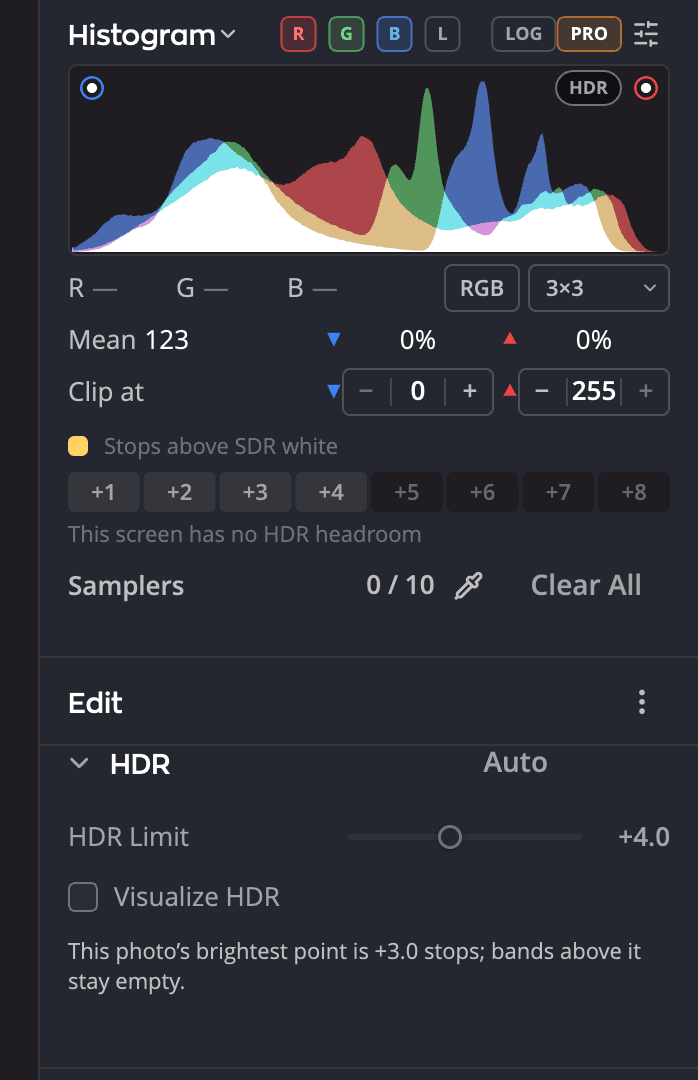
| # | コントロール | 機能 |
|---|---|---|
| 1 | 自動 | HDRをオンにし、HDR上限をこの写真の最も明るい点に設定して、範囲を表示します |
| 2 | HDR上限 | ハイライトが通常の白をどこまで超えてよいか |
| 3 | HDRを可視化 | 通常の白を超える明るさの各範囲を、写真上で色分けして表示します |
| 4 | HDRチップ | ヒストグラム上でHDRのオンとオフを切り替えます |
必要なもの
HDRを見るには、HDRを表示できるスクリーンが必要です。
- Mac:Liquid Retina XDRディスプレイなど、拡張ダイナミックレンジに対応したディスプレイ。
- Windows:Windowsのディスプレイ設定でHDRを使用するをオンにしたHDRディスプレイ。
それ以外のスクリーンでは、プレビューは標準のままです。それでもHDR上限は設定できます:設定は写真と一緒に保存され、HDRを表示できる環境で有効になります。ヒストグラムの下の行には、使用中のスクリーンで何ができるかが表示されます。例:この画面:現在 +2.6段 · 最大 +4.0。
HDRをオンにする
タイトルバーのHDR プレビューボタンか、ヒストグラム上のHDRチップをクリックします。どちらもこの写真の同じ設定をオンにします。または、HDRパネルのヘッダーにある自動をクリックすると、HDRがオンになり、上限が自動的に設定されます。
HDRパネルは、編集ページのトーンのすぐ下にあります。
コントロール
| コントロール | 範囲 | 機能 |
|---|---|---|
| HDR上限 | +1.0~+8.0段、0.5段刻み(デフォルト+4.0) | ハイライトの最大の明るさ(通常の白からの段数) |
| HDRを可視化 | オンまたはオフ | 通常の白を超える明るさを1段ごとに色分けして、HDRの部分を確認できるようにします |
メモ
現在、Radiant Rawは通常の白から約3段上までのハイライトを復元します。写真の最も明るい点がHDR上限より低い場合はパネルにその旨が表示され、それより上の範囲は空のままになります。
HDRの部分を確認する
HDRを可視化をオンにすると、通常の白を超える各範囲が写真上で色分けされます。ヒストグラムで段の帯にポインタを合わせると写真上で確認でき、クリックすると表示されたままになります。
HDRを可視化を使うには、HDRプレビューをオンにする必要があります。
HDR写真を書き出す
HDRをオンにした写真を初めて書き出すと、Radiant Rawにこの書き出しにHDRを含めますか?と表示されます。
- HDRを含めるは、ゲインマップ付きのHDR JPEGを作成します。HDRスクリーンでは追加の明るさが表示され、それ以外のスクリーンでは標準のバージョンが表示されます。
- SDRのみは、出力設定を使って標準のファイルを作成します。
HDRを含めるを選ぶと、HDRのある写真はHDR JPEGとして書き出されます。その標準のバージョンは、設定 > 出力の設定にかかわらず、常にDisplay P3になります。ほかの写真はすべて出力設定に従います。
この動作を変更するには、設定 > 現像 > HDRを選択します。
| 設定 | 選択肢 |
|---|---|
| HDR 書き出しの前に確認 | 確認する、HDRを含める、SDRのみのいずれか。質問への回答はここに保存されます。 |
| ゲインマップ JPEG の出力 | オン(デフォルト):HDR写真はHDR JPEGとして書き出されます。オフ:すべての写真が出力設定のファイルとして書き出されます。 |
Radiant Photoで編集では、常にゲインマップなしの16ビットTIFFが送られます。TIFFは、ほかの色空間を選んでいない限り、Adobe RGB (1998)です。