
この翻訳は機械翻訳で、まだレビューされていません。
このページのスクリーンショットは、英語表示のアプリです。
現像前と現像後の比較
比較を使うと、現像がどこまで進んだかがわかります。「現像前」側は撮影時で、Radiant Rawが設定を何も適用せずに最初にレンダリングした写真です。そのため、常に本当の出発点と比較できます。
ビューを選ぶ
タイトルバーにある5つのビューボタンのいずれかをクリックします。最初の3つは、表示 > 比較から選択することもできます。ボタンにポインタを合わせると名前が表示されます。切り抜きと角度補正が開いている間、これらのボタンは淡色表示になります。
| ビュー | 表示内容 | キー |
|---|---|---|
| 現像後のみ | 現像した写真をフルサイズで表示 | ⌥1 |
| 現像前/現像後 | 撮影時と現像後を並べて表示 | ⌥2 |
| 分割 | 1枚の写真を、ドラッグできる線で分割して表示:片側が「撮影時」、もう片側が「現像後」 | ⌥3 |
| Ghost | 現像した写真を半分の強さで「撮影時」の上に重ねて表示 | なし |
| Difference | 現像で変わった部分が光り、変わらなかった部分は暗く表示 | なし |
WindowsではAlt+1、Alt+2、Alt+3を使います。表示中のビューのキーをもう一度押すと、左右と上下の分割が切り替わります。分割ビューで分割を中央に戻すを選択すると、分割線が中央に戻ります。
GhostとDifferenceにはキーも表示メニューの項目もありません。それぞれのボタンを使います。この2つでも、「現像後のみ」と同じように写真を拡大したり移動したりできます。別のビューを選ぶと終了します。Raw合成がある写真の上には表示されません。
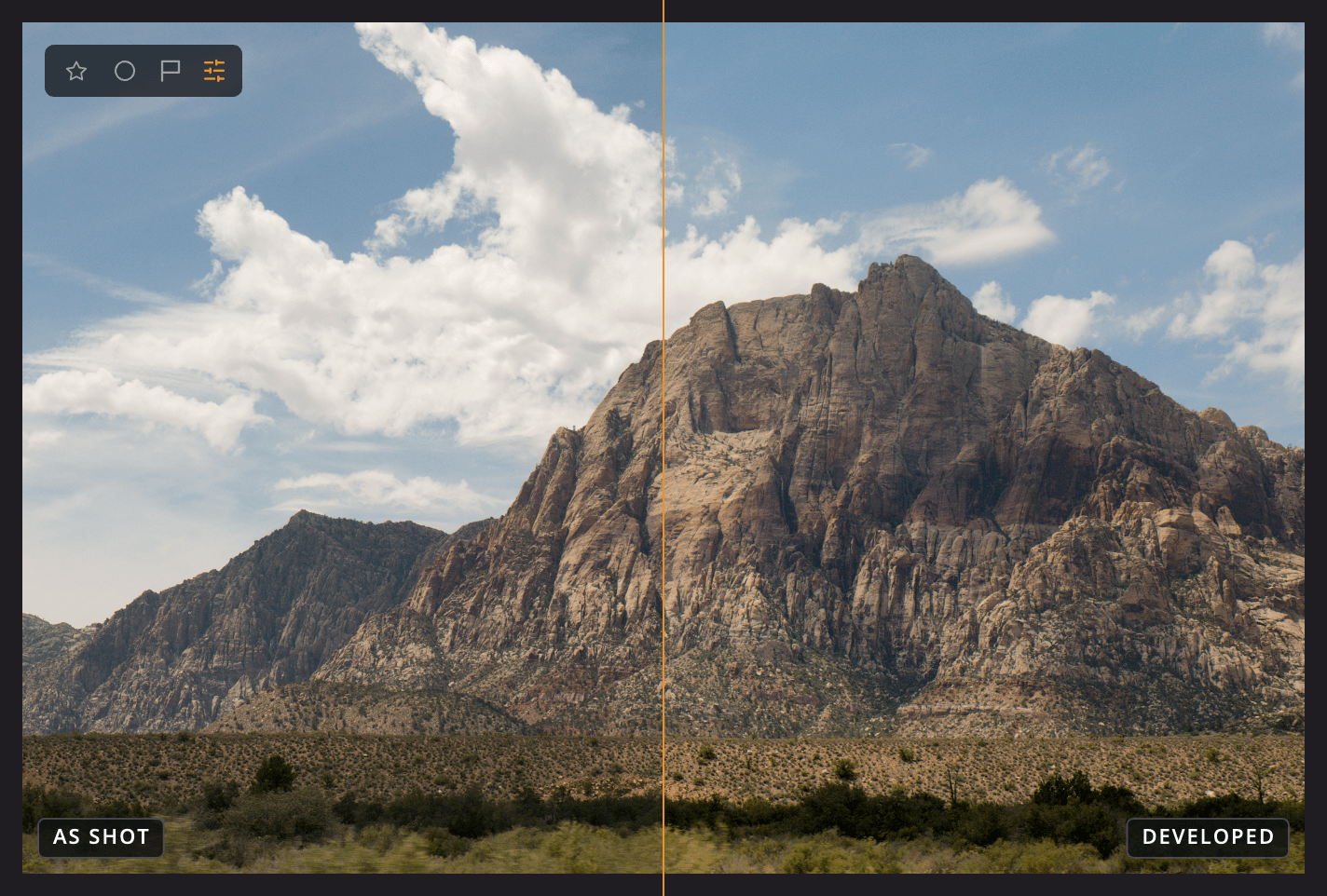
| # | 項目 | 表示内容 |
|---|---|---|
| 1 | 撮影時 | 設定を何も適用する前の写真 |
| 2 | 現像後 | 現像した写真 |
| 3 | 分割線 | 2つの側の境目です。ドラッグすると分割位置が移動します。 |