
この翻訳は機械翻訳で、まだレビューされていません。
このページのスクリーンショットは、英語表示のアプリです。
カラーホイール
カラーホイールでは、写真のシャドウ、中間調、ハイライトに別々に色を付けられます。定番のスプリットトーン、暖色系や寒色系のグレーディング、白黒写真の色付けに使います。
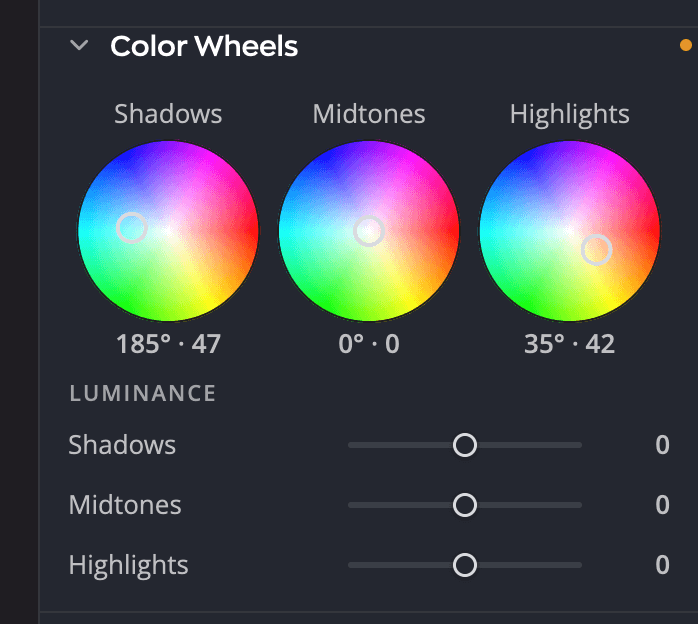
| # | コントロール | 機能 |
|---|---|---|
| 1 | シャドウ、中間調、ハイライトのホイール | 各トーン範囲の色とその強さ |
| 2 | 読み取り値 | 各ホイールの色相と強さ。例:212° · 34 |
| 3 | 輝度のスライダー | 各トーン範囲を明るくまたは暗くします |
パネルは最初、折りたたまれています。ヘッダーをクリックすると開きます。
トーン範囲に色を付ける
ホイールの中央にあるパックを色の方向にドラッグするか、ホイール上の点をクリックしてパックをそこに移動します。方向で色相が決まり、中心からの距離で色の強さが決まります。中心では色は付きません。
| 値 | 範囲 | デフォルト |
|---|---|---|
| 色相 | 0°~359° | 0° |
| 彩度(中心からの距離) | 0~100 | 0(色なし) |
| 輝度(範囲ごとに1つのスライダー) | −100~+100 | 0 |
各ホイールの下の読み取り値には、色相が度数で、続いて彩度が表示されます。212° · 34は中程度の青の色付けです。操作していないホイールは0° · 0と表示されます。
細かな操作
- ⌘(WindowsではCtrl)を押しながらドラッグすると、パックが10分の1の速さで動きます。
- Tabキーを押してホイールを選択し、矢印キーを使います:←と→で色相、↑と↓で彩度が変わります。⇧を押すと、ステップが10倍になります。
- ホイールをダブルクリックするか、ホイールを選択した状態でDeleteキーを押すと、パックが中央に戻ります。
ホイールの上でスクロールすると、パネルがスクロールします。ホイールは変化しません。
範囲を明るくまたは暗くする
輝度の下にあるシャドウ、中間調、ハイライトのスライダーで、各範囲を明るくまたは暗くします。範囲は−100~+100です。ホイールと組み合わせて使います。たとえば、色を付けたシャドウを少し持ち上げて、濁って見えないようにします。
定番のスプリットトーン
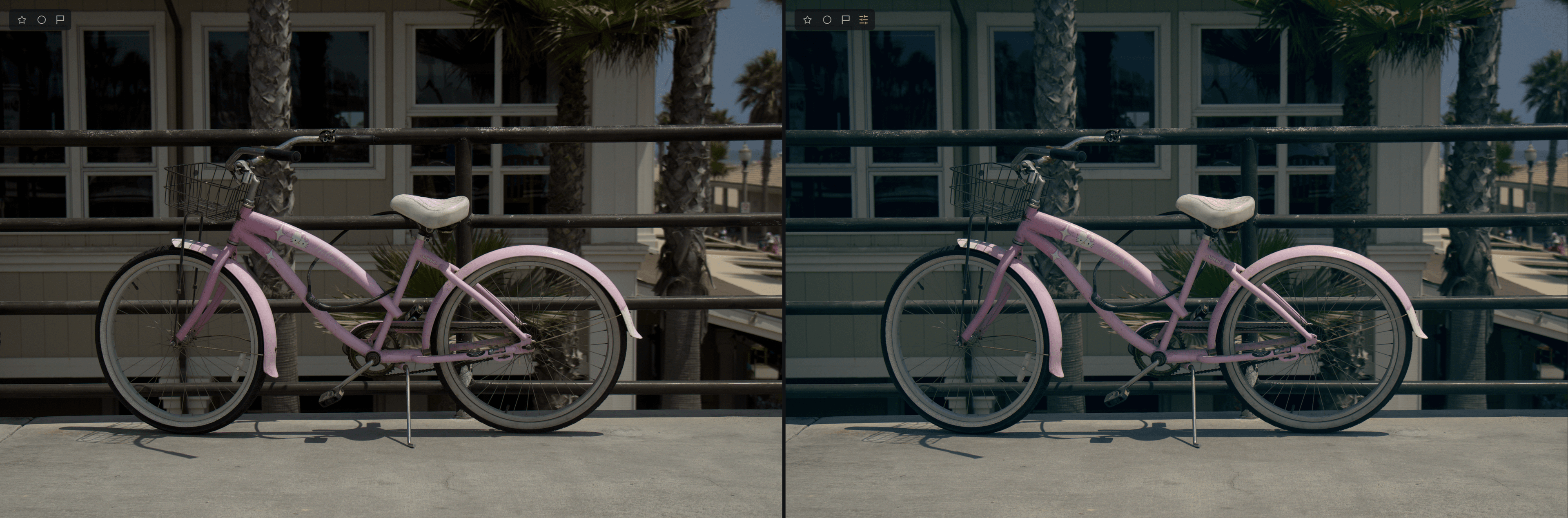
- シャドウのパックを、中心からあまり離さずにティールまたは青の方向にドラッグします。
- ハイライトのパックをオレンジまたは黄色の方向にドラッグします。
- 中間調は中央のままにするか、少し動かして写真全体を暖色系または寒色系にします。
- 肌やニュートラルな領域を確認します。色が付きすぎて見える場合は、パックを中心の方へ戻します。
ヒント
少量でも十分な効果があります。ほとんどのグレーディングは、彩度30未満で自然に見えます。
白黒でのカラーホイール
カラーパネルが白黒または階調反転モードのときも、カラーホイールは機能します。白黒写真ではグレーのトーンに色を付けるので、セピア調、セレン調、スプリットトーンのプリントを作れます。これらのモードでは特定色域の選択とカラーグレーディングは一時停止しますが、カラーホイールは停止しません。カラーと白黒を参照してください。
カラーホイールとカラーグレーディングの使い分け
カラーホイールでは、3つのトーン範囲を手作業で調整できます。カラーグレーディングとLooksは、完成済みのLookを丸ごと適用します。両方を使うこともできます:まずLookを適用してから、ホイールで微調整します。