
Esta tradução foi feita automaticamente e ainda não foi revista.
As capturas de ecrã desta página mostram a app em inglês.
Comparar antes e depois
A Comparação mostra até onde chegou a sua revelação. O lado “antes” é Como captada: a fotografia tal como o Radiant Raw a apresenta pela primeira vez, antes de qualquer uma das suas definições. Assim, compara sempre com o verdadeiro ponto de partida.
Escolher uma vista
Clique num dos cinco botões de vista na barra de título. Para os três primeiros, também pode escolher Visualização > Comparação. Aponte para um botão para ver o seu nome. Os botões ficam esbatidos enquanto Recortar e endireitar estiver aberto.
| Vista | Mostra | Tecla |
|---|---|---|
| Apenas revelada | A sua fotografia revelada, em tamanho completo | ⌥1 |
| Antes / Depois | Como captada e Revelada lado a lado | ⌥2 |
| Dividir | Uma fotografia, dividida por uma linha que pode arrastar: “Como captada” de um lado, “Revelada” do outro | ⌥3 |
| Ghost | A sua fotografia revelada a meia intensidade sobre “Como captada” | Nenhuma |
| Difference | O que a revelação alterou brilha, e o que deixou igual fica escuro | Nenhuma |
No Windows, utilize Alt+1, Alt+2 e Alt+3. Prima novamente a tecla da vista em que está para a alternar entre horizontal e vertical. Na vista Dividir, escolha Centrar a divisão para voltar a colocar a linha divisória ao centro.
Ghost e Difference não têm tecla nem linha no menu Visualização: utilize os respetivos botões. Pode fazer zoom e mover a fotografia nelas como em Apenas revelada. Escolher outra vista termina-as. Não aparecem sobre uma fotografia com um Composto Raw.
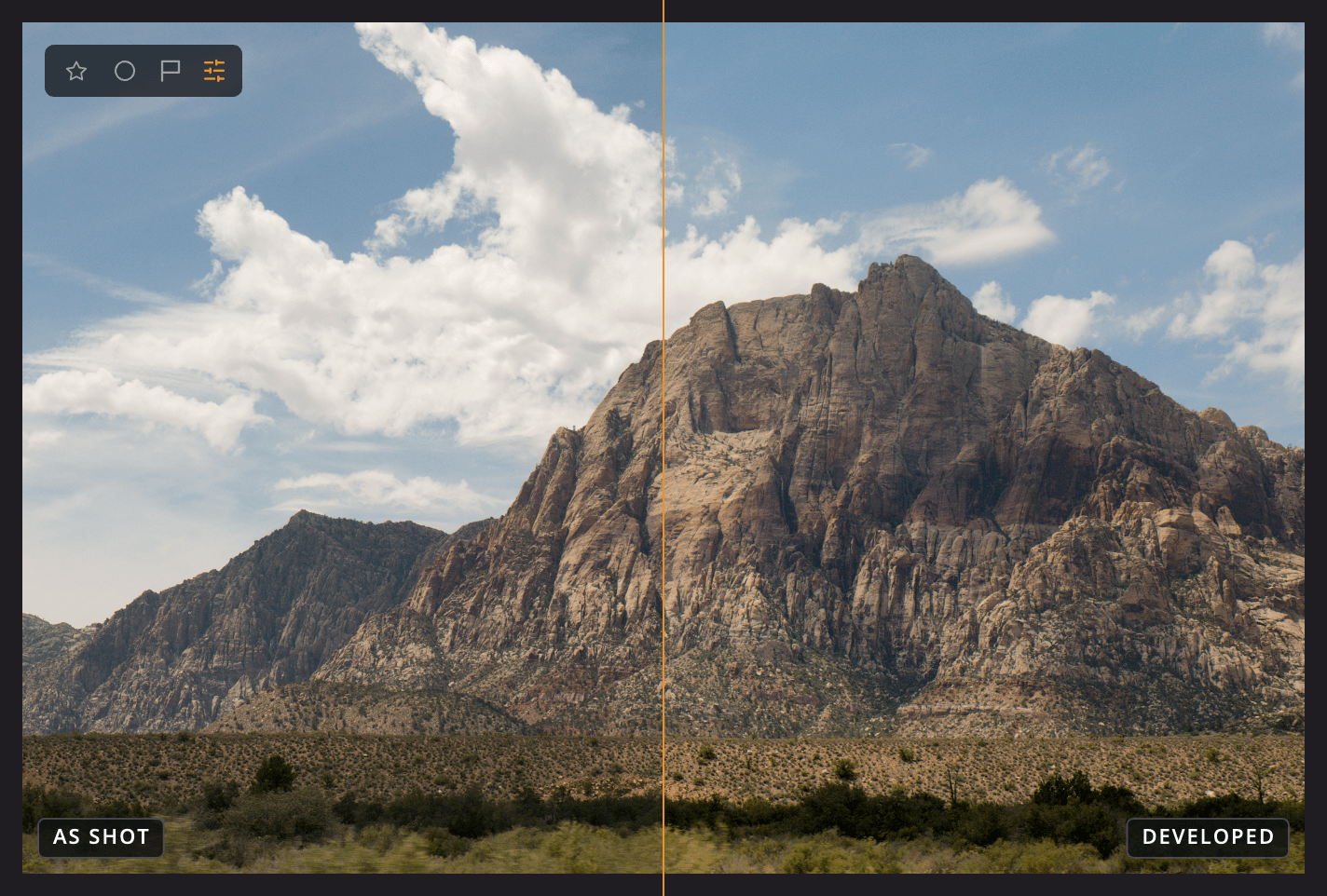
| # | Elemento | O que mostra |
|---|---|---|
| 1 | Como captada | A fotografia antes de qualquer uma das suas definições |
| 2 | Revelada | A sua fotografia revelada |
| 3 | Linha divisória | Onde os dois lados se encontram. Arraste-a para mover a divisão. |