
Bản dịch này do máy thực hiện và chưa được duyệt lại.
Ảnh chụp màn hình trong trang này hiển thị ứng dụng bằng tiếng Anh.
Dải ảnh chọn giữ
Dải ảnh chọn giữ xếp những ảnh bạn chọn giữ thành một hàng bên dưới lưới, để bạn thấy mình đã giữ những gì trong khi tiếp tục sàng lọc. Dải hiện các ảnh chọn giữ trong số những ảnh lưới đang hiển thị, theo thứ tự của lưới. Để bật dải, hãy chọn Xem > Dải ảnh chọn giữ hoặc nhấn ⌃⌘D (Ctrl+Shift+D trên Windows).
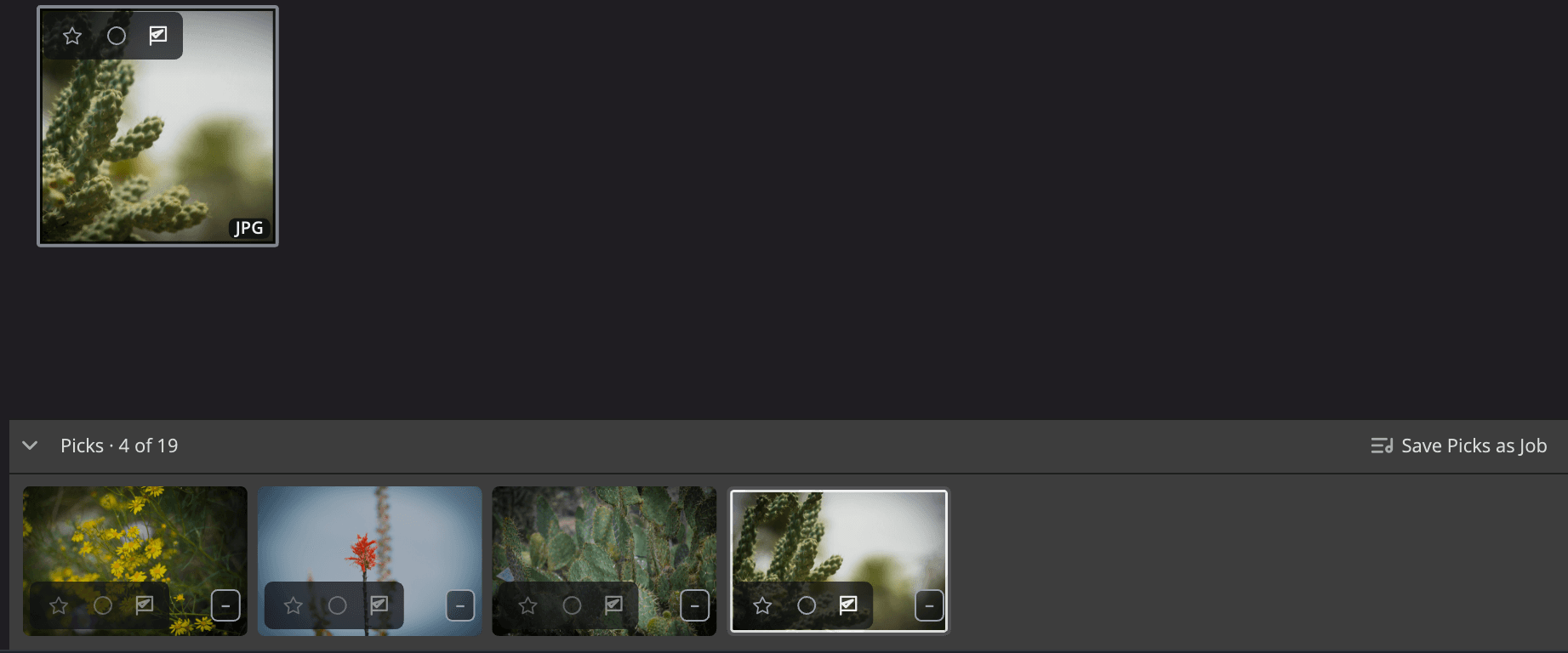
| # | Điều khiển | Tác dụng |
|---|---|---|
| 1 | Mũi tên thu gọn | Thu gọn dải thành một thanh mảnh. |
| 2 | Biên nhận | Đếm số ảnh chọn giữ so với số ảnh trong lưới, ví dụ Ảnh chọn giữ · 12 trong 340. |
| 3 | Lưu ảnh chọn giữ thành Job | Lưu mọi ảnh chọn giữ trong dải thành một Job mới. |
| 4 | Khung hình | Mỗi ảnh chọn giữ một khung hình. Nhấp vào một khung hình để chọn nó. |
| 5 | Khung hình đang chọn | Ảnh đang chọn trong lưới cũng được làm nổi bật ở đây. |
Bật dải
Chọn Xem > Dải ảnh chọn giữ, hoặc nhấn ⌃⌘D (Ctrl+Shift+D trên Windows). Làm lại như vậy để tắt.
Dải tắt cho đến khi bạn bật nó, và Flow ghi nhớ lựa chọn của bạn. Dải nằm ở cuối lưới, phía trên thanh dưới cùng, và lưới ngắn lại để nhường chỗ. Không có gì khác di chuyển.
Dải chỉ thay đổi khi bạn bảo nó. Một ảnh chọn giữ mới, một bộ lọc hay một thư mục trống không bao giờ mở, đóng hay đổi kích thước dải.
Dải liệt kê những gì
Dải liệt kê những ảnh bạn gắn cờ Chọn giữ (nhấn P), từ thư mục và các bộ lọc mà lưới đang hiển thị, theo thứ tự của lưới. Khi bạn chọn giữ hoặc bỏ chọn giữ một ảnh, dải cập nhật theo một lát sau.
Biên nhận cho biết bạn đang xem gì:
| Biên nhận | Ý nghĩa |
|---|---|
| Ảnh chọn giữ · N trong M | N ảnh chọn giữ trong số M ảnh trong lưới. |
| Chưa có ảnh chọn giữ | Không có ảnh nào trong lưới được gắn cờ Chọn giữ. |
| Bộ lọc của bạn đang ẩn ảnh chọn giữ | Bộ lọc của bạn bỏ ra ngoài các ảnh chọn giữ, ví dụ một bộ lọc cờ đặt thành Loại bỏ. |
Dải hiện tối đa 5.000 ảnh chọn giữ. Biên nhận vẫn đếm tất cả.
Làm việc trong dải
Dải và lưới dùng chung một vùng chọn. Nhấp vào một khung hình và cùng ảnh đó được chọn trong lưới.
| Thao tác | Tác dụng |
|---|---|
| Nhấp | Chọn ảnh chọn giữ đó. |
| Nhấp trong khi giữ ⌘ (giữ Ctrl trên Windows) | Thêm ảnh chọn giữ vào vùng chọn, hoặc bỏ nó ra. |
| Nhấp trong khi giữ ⇧ | Chọn các ảnh chọn giữ từ ảnh đang làm nổi bật đến ảnh này, và không chọn ảnh nào khác ở giữa. |
| ← → | Chuyển tới ảnh chọn giữ trước hoặc sau. |
| Home / End | Đến ảnh chọn giữ đầu tiên hoặc cuối cùng. |
| ⌘A (Ctrl+A trên Windows) | Chọn mọi ảnh chọn giữ trong dải. |
| Nhấp chuột phải (nhấp trong khi giữ ⌃ trên Mac) | Mở menu chuột phải cho vùng chọn. Một ảnh chọn giữ nằm ngoài vùng chọn sẽ trở thành vùng chọn. |
| Return (Enter trên Windows) | Mở vùng chọn trong ứng dụng mà nút Mở ghi tên. |
Các phím đánh dấu thông thường cũng dùng được trong dải: sao, P, X và U, nhãn màu, và Space để mở Xem nhanh. Bỏ chọn giữ một ảnh bằng U và ảnh đó rời khỏi dải.
Thu gọn dải
Nhấp vào mũi tên thu gọn để thu gọn dải thành một thanh mảnh. Nhấp vào thanh đó để mở dải lại, cuộn đến đúng chỗ bạn đã dừng.
Ẩn bảng và dải phim ẩn dải cùng với các bảng khác. Chọn lại lệnh này và dải quay về như cũ.
Kéo ảnh chọn giữ ra ngoài
Kéo các khung hình từ dải sang một ứng dụng khác để sao chép chúng sang đó, giống như khi bạn kéo ảnh từ lưới.
Để kéo mọi ảnh chọn giữ cùng lúc, hãy thu gọn dải, rồi kéo thanh mảnh. Flow kéo tối đa 1.000 ảnh mỗi lần và cho bạn biết khi bỏ lại một số ảnh, ví dụ Đang kéo 1,000 ảnh đầu tiên trong 1,250 ảnh chọn giữ.
Lưu ảnh chọn giữ thành Job
Nhấp Lưu ảnh chọn giữ thành Job ở phần đầu của dải, hoặc chọn Ảnh > Lưu ảnh chọn giữ thành Job. Đặt tên cho Job và nhấp Tạo. Flow thêm mọi ảnh chọn giữ trong dải vào Job, không chỉ những ảnh đang chọn.
Nút bị làm mờ khi dải không có ảnh chọn giữ nào. Xem Job.
Nơi dải không có
Xem > Dải ảnh chọn giữ bị làm mờ, kèm lý do, ở những nơi sau:
- Trong Ảnh đơn (kiểu Sân khấu) và trong So sánh, vốn có dải phim riêng: Chế độ xem này có dải phim riêng.
- Trong ứng dụng Ảnh: Không thể chọn giữ ảnh trong ứng dụng Ảnh tại đây.
- Trong thư viện Aperture và danh mục Lightroom Classic: Danh mục này không thể hiển thị danh sách ảnh chọn giữ riêng.