
Denne oversættelse er maskinlavet og er endnu ikke gennemlæst.
Skærmbillederne på denne side viser appen på engelsk.
Efterbehandlingsværktøjer
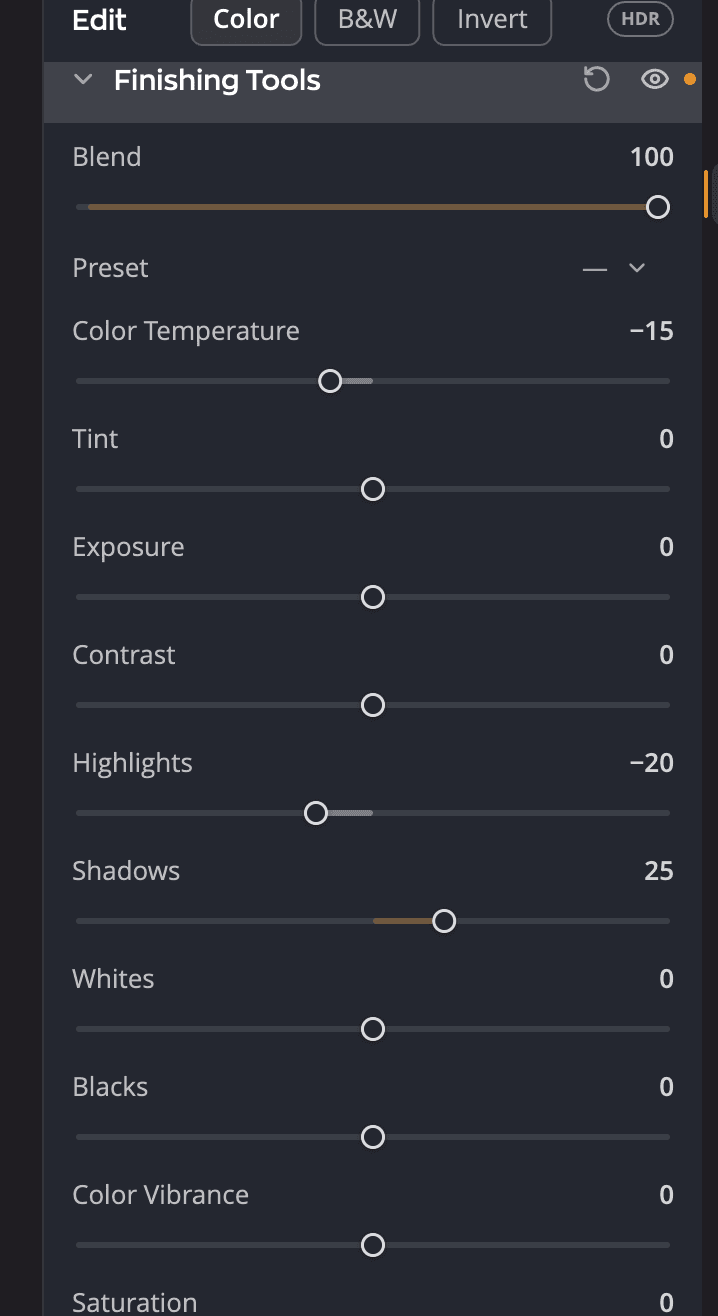
Efterbehandlingsværktøjer giver dig direkte, manuel styring af hvidbalance, lys og farve som et sidste trin. De virker oven på alle andre korrektioner, så du kan finjustere resultatet uden at ændre det, de automatiske værktøjer har gjort. Du finder dem i panelet Efterbehandlingsværktøjer (tryk på V).
| # | Knap | Hvad den gør |
|---|---|---|
| 1 | Øje | Slår alle Efterbehandlingsværktøjer fra og til, så du kan sammenligne. |
| 2 | Nulstil | Sætter alle skydere tilbage til 0 og Blanding til 100. |
| 3 | Blanding | Toner alle ti skydere ud samtidig. |
| 4 | Forudindstilling | Færdige finish-udtryk og dine egne. |
| 5 | Skydere | De ti finish-justeringer. |
Skyderne
Hver skyder går fra −100 til +100 (standard 0). Når du flytter en, slås den til. Dobbeltklik på en skyder for at sætte den tilbage til 0.
| Skyder | Hvad den gør |
|---|---|
| Farvetemperatur | Gør fotoet varmere eller koldere. Flyt til højre for at korrigere lys, der var for blåt, til venstre for at korrigere lys, der var for orange. |
| Nuance | Korrigerer et grønt eller magenta stik. Flyt til venstre for at tilføje grønt, til højre for at tilføje magenta. |
| Eksponering | Gør hele fotoet lysere eller mørkere, som når du åbner eller lukker blænden. |
| Kontrast | Påvirker mest mellemtonerne. Flyt til højre for at gøre de mørkere mellemtoner mørkere og de lysere lysere. |
| Højlys | Styrer de lyse områder. Flyt til venstre for at redde udbrændte højlys, til højre for at gøre dem lysere. |
| Skygger | Styrer de mørke områder. Flyt til højre for at åbne detaljer i skyggerne, til venstre for at gøre dem dybere. |
| Hvide toner | Bestemmer, hvor de lyseste toner klippes. Flyt til venstre for at mindske klipning af højlys. |
| Sorte toner | Bestemmer, hvor de mørkeste toner klippes. Flyt til venstre for dybere, renere sorte toner. |
| Farvelivfuldhed | Hæver farvemætningen mere i de mindre mættede farver end i de kraftige, hvilket beskytter hudtoner. |
| Farvemætning | Ændrer farvemætningen ens for alle farver. Ved −100 er fotoet sort/hvidt. |
Blanding
Blanding (0 til 100, standard 100) toner hele resultatet fra Efterbehandlingsværktøjer ind og ud. Indstil dine skydere lidt kraftigt, og sænk derefter Blanding, til fotoet ser rigtigt ud. Det ændrer kun Efterbehandlingsværktøjer, ikke resten af din redigering.
Forudindstillinger
Menuen Forudindstilling har færdige finish-udtryk. Vælg et for at indstille alle skyderne på én gang, og finjuster så.
- Arkiver forudindstilling… gemmer dine aktuelle skydere som din egen forudindstilling.
- Omdøb… og Slet… administrerer de forudindstillinger, du har arkiveret.
- Menuen viser —, når dine skydere ikke passer til nogen forudindstilling.
De samme skydere i panelet Tone
Eksponering, Kontrast, Højlys, Skygger, Hvide toner og Sorte toner vises også i kortet Lys i panelet Tone. Det er de samme indstillinger, ikke kopier: flyt en af dem det ene sted, så følger den anden med.
Bemærk
Når du nulstiller Efterbehandlingsværktøjer, nulstilles Tone > Lys også, fordi de samme indstillinger findes i begge paneler. Når du nulstiller panelet Tone, lades kortet Lys være.
Hvornår du skal bruge Efterbehandlingsværktøjer
- Til at korrigere hvidbalancen efter de automatiske korrektioner med Farvetemperatur og Nuance.
- Til at redde en himmel eller åbne skygger manuelt med Højlys og Skygger.
- Til at give en hel fotografering et finish-udtryk med en forudindstilling og Kopier og synkroniser indstillinger.
Tip
Har du kun brug for disse justeringer på en del af fotoet? Gradueret filter har de samme ti skydere til hver side af sin maske.