
Denne oversættelse er maskinlavet og er endnu ikke gennemlæst.
Skærmbillederne på denne side viser appen på engelsk.
Færdig, Eksporter og Rediger i Radiant Photo
Når dine fotos er fremkaldt, vælger du, hvad der skal ske bagefter: bevare indstillingerne, lave færdige filer eller fortsætte i Radiant Photo.
| Klik på | Det sker der |
|---|---|
| Færdig | Bevarer dine redigeringer ved siden af hvert foto og går tilbage til startskærmen. Intet eksporteres. |
| Eksporter | Laver færdige filer med dine Output-indstillinger |
| Rediger i Radiant Photo | Sender 16-bit TIFF-filerne fra din seneste eksport til Radiant Photo til finish |
Hvis du kom fra Radiant Flow, sender Færdig dig tilbage til Flow.
Eksporter færdige filer
Klik på Eksporter i titellinjen, eller tryk på ⌘E (Ctrl+E i Windows). Hvis du ser et filter for Godkendte, spørger Radiant Raw, om kun de fotos skal eksporteres. Hvis du vil stoppe en lang eksport, skal du klikke på Stop efter aktuelle.
Hvis du vil eksportere i et andet format end det sædvanlige, skal du vælge Fremkald > Eksporter som og vælge JPEG, PNG, 16-bit TIFF eller 16-bit PNG.
Hvis du kun vil eksportere fotoet på skærmen, skal du vælge Fremkald > Eksporter dette foto. Output-indstillinger… i samme menu åbner indstillingerne nedenfor.
Output-indstillinger
Vælg Indstillinger > Output for at bestemme, hvad Eksporter laver.
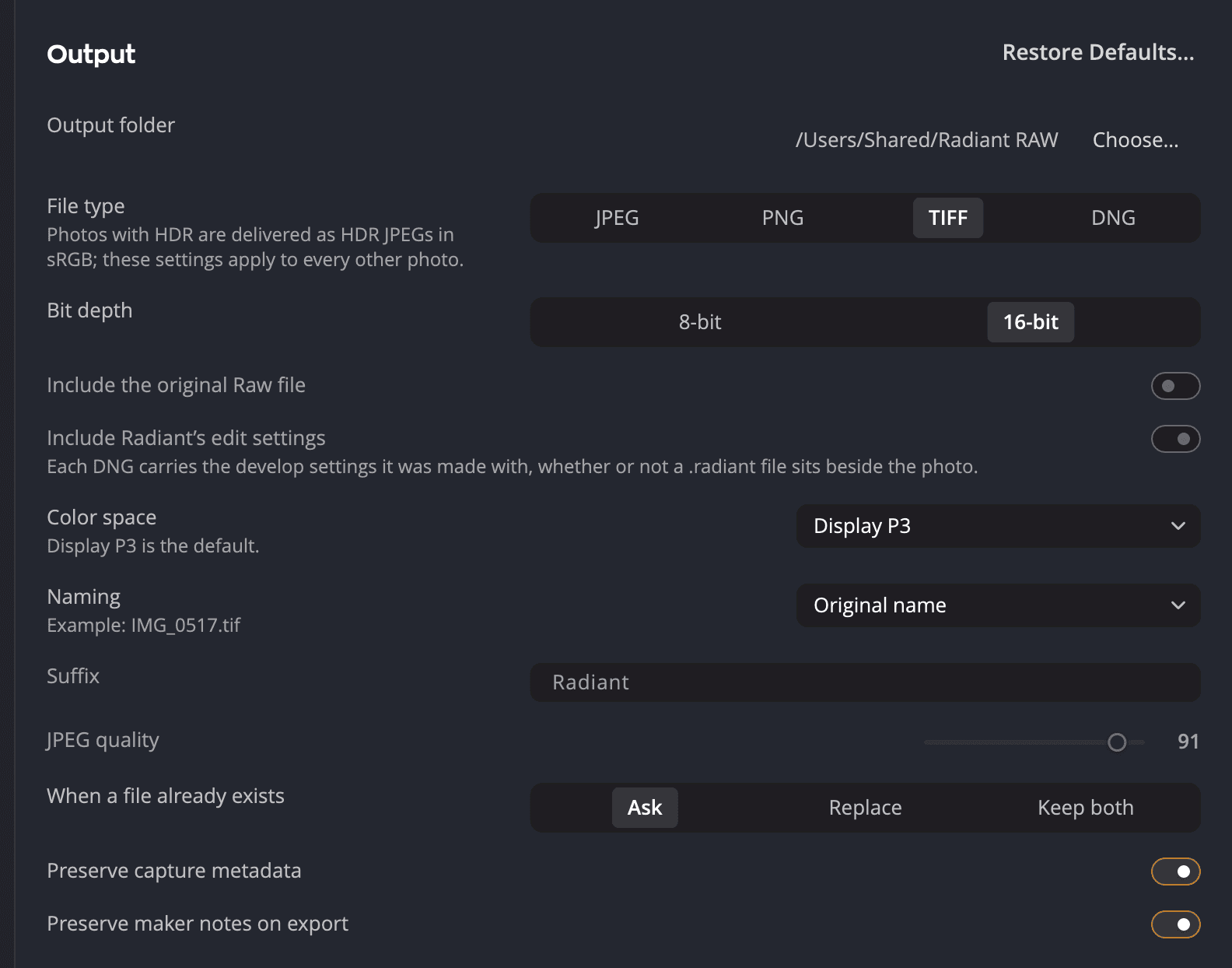
| # | Indstilling | Hvad den bestemmer |
|---|---|---|
| 1 | Outputmappe | Hvor eksporterede filer havner. Klik på Vælg… for at vælge en anden mappe. |
| 2 | Arkivtype | Den type fil, Eksporter laver |
| 3 | Bitdybde | 8-bit eller 16-bit |
| 4 | Farverum | Farverummet for de eksporterede filer. Standard er Adobe RGB (1998) og sRGB for en JPEG. |
| 5 | Navngivning | Hvordan eksporterede filer navngives |
| Indstilling | Valg | Standard |
|---|---|---|
| Arkivtype | JPEG, PNG, TIFF | TIFF |
| Bitdybde | 8 eller 16 bit. JPEG er altid 8. | 16 |
| Farverum | Display P3, sRGB, Adobe RGB (1998), ProPhoto RGB eller en hvilken som helst ICC-profil | Adobe RGB (1998). sRGB for en JPEG. |
| Navngivning | Det originale navn, datoen og navnet eller navnet plus et suffiks (-Radiant, medmindre du ændrer det) | Det originale navn |
| JPEG-kvalitet | 1 til 100 | 91 |
| Når et arkiv allerede findes | Spørg, Erstat eller Behold begge | Spørg |
| Outputmappe | En hvilken som helst mappe | Billeder > Radiant Raw |
| Bevar optagelsesmetadata | Til eller fra | Til |
| Bevar producentnoter ved eksport | Til eller fra | Til |
Indtil du vælger et farverum, får hver fil sin standard: Adobe RGB (1998) eller sRGB for en JPEG. Når du har valgt et, bruger alle filer det. Der er én undtagelse: en 8-bit-fil skrives aldrig i ProPhoto RGB. Når ProPhoto RGB er valgt, skrives en JPEG i sRGB og en 8-bit TIFF eller PNG i Adobe RGB (1998). En 16-bit-fil forbliver i ProPhoto RGB. Linjen under Farverum fortæller dig også dette.
Rækken Vandmærke vælger det mærke, Eksporter stempler på hver fil. Vælg et vandmærke eller Ingen, eller klik på Rediger… for at åbne vinduet Vandmærker, som Arkiv > Vandmærker… også åbner. Vandmærkerne deles med Radiant Photo og Radiant Flow. Se Vandmærker.
Bemærk
Hvis du har redigeret et foto til HDR, spørger Radiant Raw Vil du inkludere HDR i denne eksport? Vælg Inkluder HDR for at få en HDR-JPEG, der også ser rigtig ud på almindelige skærme, eller Kun SDR for at få en standardfil. En HDR-JPEG er altid i Display P3, uanset hvad du har valgt under Farverum.
Rediger i Radiant Photo
Rediger i Radiant Photo vises, når din seneste eksport lavede 16-bit TIFF-filer. Standardindstillingerne for Output laver dem, og det gør en HDR-eksport også. Radiant Photo skal være installeret og aktiveret, og en prøveperiode tæller også. Du finder kommandoen i menuen Fremkald, i eksportbeskeden og på startskærmen.
Den sender den eksports 16-bit TIFF-filer til Radiant Photo. Den sender aldrig en JPEG, en PNG eller en 8-bit TIFF, så Radiant Photo får flest mulige detaljer at arbejde med. TIFF-filerne er i Adobe RGB (1998), medmindre du har valgt et andet farverum.