
Denne oversættelse er maskinlavet og er endnu ikke gennemlæst.
Skærmbillederne på denne side viser appen på engelsk.
HDR
HDR redigerer højlyset over normal hvid til fotos, du vil vise på HDR-skærme. En Raw-fil rummer flere detaljer i højlyset, end et almindeligt foto kan vise, og med HDR kan du bevare dem.
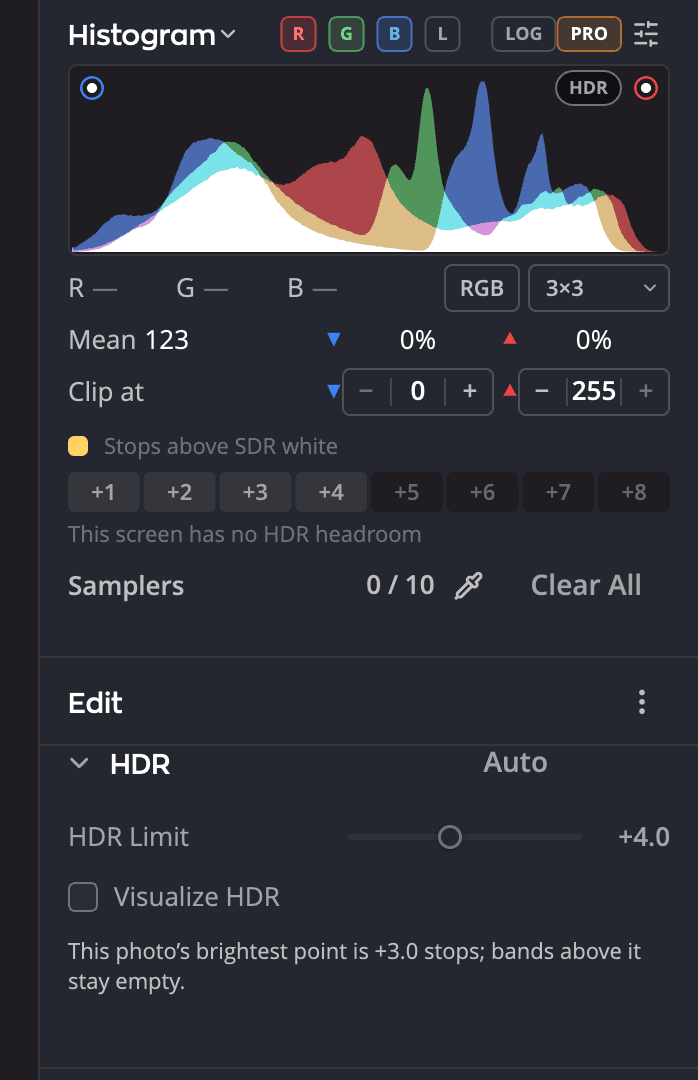
| # | Kontrolelement | Funktion |
|---|---|---|
| 1 | Auto | Slår HDR til, indstiller HDR-grænse til fotoets lyseste punkt og viser områderne |
| 2 | HDR-grænse | Hvor langt over normal hvid højlyset må gå |
| 3 | Visualiser HDR | Farver hvert lysstyrkeområde over normal hvid på fotoet |
| 4 | Chippen HDR | Slår HDR til eller fra på histogrammet |
Det skal du bruge
For at se HDR skal du have en skærm, der kan vise det:
- Mac: en skærm med udvidet dynamisk område, f.eks. en Liquid Retina XDR-skærm.
- Windows: en HDR-skærm, hvor Brug HDR er slået til i skærmindstillingerne i Windows.
På alle andre skærme forbliver visningen standard. Du kan stadig indstille HDR-grænse: Den arkiveres sammen med fotoet og træder i kraft, hvor HDR kan vises. Linjen under histogrammet fortæller dig, hvad din skærm kan, for eksempel Denne skærm: nu +2,6 blændetrin · op til +4,0.
Slå HDR til
Klik på knappen HDR-visning i titellinjen eller på chippen HDR på histogrammet. Begge slår den samme indstilling til for dette foto. Eller klik på Auto i overskriften på panelet HDR for at slå HDR til og få grænsen indstillet for dig.
Panelet HDR sidder lige under Tone på siden Rediger.
Kontrolelementerne
| Kontrolelement | Område | Funktion |
|---|---|---|
| HDR-grænse | +1,0 til +8,0 blændetrin i trin på 0,5 (standard +4,0) | Det lyseste, højlyset må gå, i blændetrin over normal hvid |
| Visualiser HDR | Til eller fra | Farver hvert blændetrin af lysstyrke over normal hvid, så du kan se, hvor HDR-området er |
Bemærk
I dag genskaber Radiant Raw højlys op til cirka 3 blændetrin over normal hvid. Hvis et fotos lyseste punkt er lavere end HDR-grænse, siger panelet det, og områderne over det forbliver tomme.
Se, hvor HDR-området er
Slå Visualiser HDR til for at farve hvert område over normal hvid på fotoet. Hold markøren over et blændetrinsbånd på histogrammet for at se det på fotoet, og klik på det for at blive ved med at vise det.
Visualiser HDR kræver, at HDR-visning er slået til.
Eksporter et HDR-foto
Første gang du eksporterer et foto med HDR slået til, spørger Radiant Raw Vil du inkludere HDR i denne eksport?
- Inkluder HDR laver en HDR-JPEG med et gain map. HDR-skærme viser den ekstra lysstyrke, og alle andre skærme viser standardversionen.
- Kun SDR laver en standardfil med dine Output-indstillinger.
Med Inkluder HDR eksporteres et foto med HDR som en HDR-JPEG. Dens standardversion er altid i Display P3, uanset hvad der står under Indstillinger > Output. Alle andre fotos følger dine Output-indstillinger.
Hvis du vil ændre, hvad der sker, skal du vælge Indstillinger > Fremkald > HDR:
| Indstilling | Valg |
|---|---|
| Spørg før HDR-eksport | Spørg, Inkluder HDR eller Kun SDR. Dit svar på spørgsmålet bevares her. |
| Levering af gain map-JPEG | Til (standard): HDR-fotos eksporteres som HDR-JPEG-filer. Fra: Alle fotos eksporteres som din Output-fil. |
Rediger i Radiant Photo sender altid en 16-bit TIFF uden gain map. TIFF-filen er i Adobe RGB (1998), medmindre du har valgt et andet farverum.