
Denne oversættelse er maskinlavet og er endnu ikke gennemlæst.
Skærmbillederne på denne side viser appen på engelsk.
Optik
Optik retter op på det, dit objektiv gør ved et foto: buede linjer, mørke hjørner, farvede kanter og bygninger, der hælder. Tryk på ⌃⌘3 (Ctrl+Shift+3 i Windows) for at åbne den.
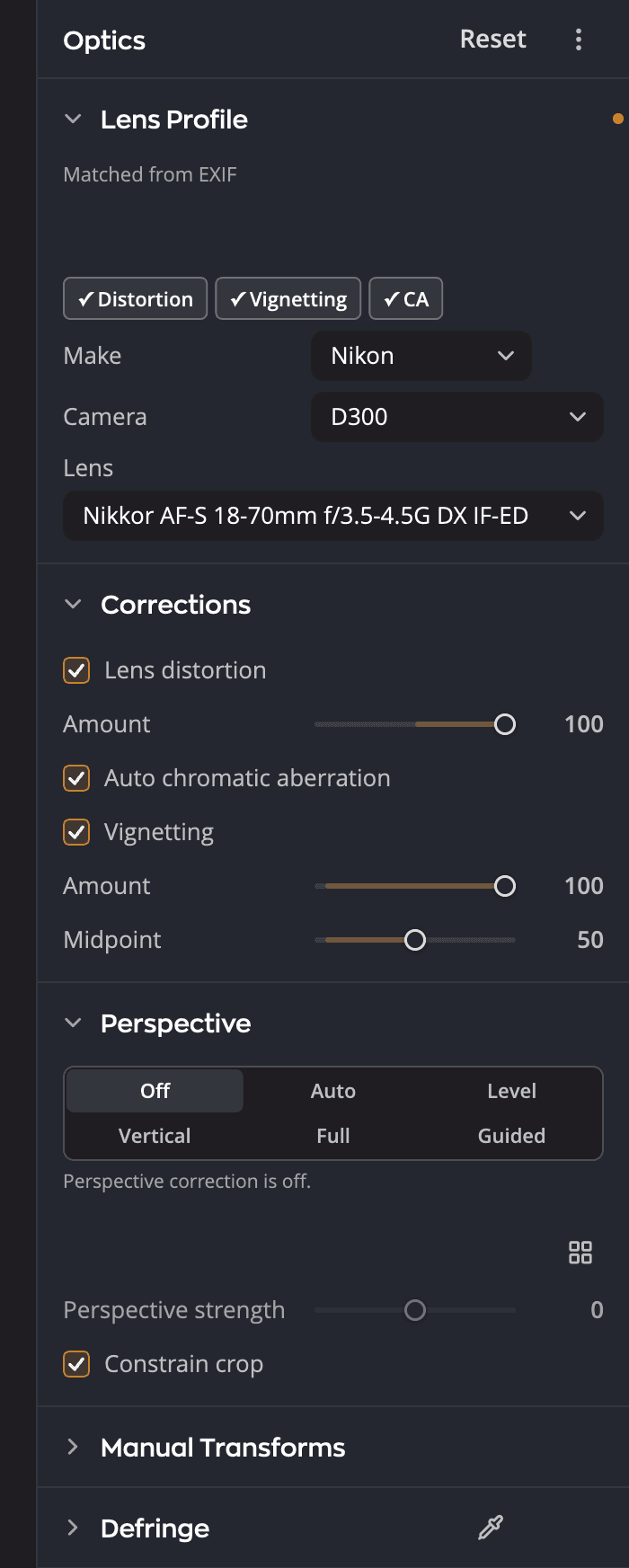
| # | Sektion | Funktion |
|---|---|---|
| 1 | Objektivprofil | Den kamera- og objektivprofil, Radiant Raw har fundet, med Mærke, Kamera og Objektiv, så du kan vælge din egen |
| 2 | Korrektioner | Objektivforvrængning, Automatisk kromatisk aberration og Objektivvignettering |
| 3 | Perspektiv | Retter linjer op, der hælder, fordi kameraet var vippet |
| 4 | Manuelle transformationer | Skydere til fuld kontrol over korrektionen |
| 5 | Fjern farvekant | Fjerner lilla og grønne farvekanter |
Objektivprofil
Radiant Raw læser kamera og objektiv fra fotoet og finder en passende profil. Hvis du selv vil vælge en, skal du indstille Mærke, Kamera og Objektiv.
Første gang du åbner en Raw-fil, spørger Radiant Raw Vil du hente objektivprofiler? Klik på Hent for at hente dem og søge efter nye cirka én gang om måneden, eller på Ikke nu for kun at bruge dit kameras egne korrektioner.
Korrektioner
| Korrektion | Funktion |
|---|---|
| Objektivforvrængning | Retter linjer ud, der buer indad eller udad. Brug Mængde til at justere. |
| Automatisk kromatisk aberration | Fjerner farvekanterne langs linjer med høj kontrast |
| Objektivvignettering | Lysner hjørner, som objektivet har gjort mørkere |
Perspektiv
Perspektiv retter bygninger og andre linjer op, der hælder, fordi kameraet var vippet.
| Indstilling | Funktion |
|---|---|
| Fra | Ingen perspektivkorrektion |
| Auto | Retter lodrette linjer op, når det ikke strækker fotoet meget; ellers retter den fotoet op i vater |
| Ret op | Gør vandrette linjer helt vandrette |
| Lodret | Retter trapezforvrængning fra lodrette linjer, så vægge, der hælder indad, står lige |
| Fuld | Gør lodrette og vandrette linjer helt lige |
| Guidet | Du tegner linjer langs kanter, der skal være lige |
Auto holder korrektionen lille. Den retter kun lodrette linjer op, når det ikke strækker fotoet meget. Ellers retter den fotoet op i vater, hvis den kan, og rækken fremhæver Ret op i stedet. Hvis en tilstand slet ikke kan korrigere fotoet, forbliver fotoet, som det var. Under alle omstændigheder siger linjen under rækken hvorfor og nævner Fuld, når den tilstand ville rette de lodrette linjer op.
Slå Begræns beskæring til for at skære de tomme kanter væk, som en korrektion efterlader.
Manuelle transformationer
Når du har brug for fuld kontrol, skal du bruge Manuelle transformationer: Lodret, Vandret, Roter, Forhold, Skalering samt Forskydning X og Forskydning Y.
Lodret og Vandret findes også i sektionen Transformer på siden Beskær og ret ud. Begge steder ændrer den samme indstilling.
Fjern farvekant
Fjern farvekant fjerner lilla og grønne farvekanter, som Automatisk kromatisk aberration efterlader. Indstil mængderne for Lilla og Grøn, og brug derefter Finjuster til at ramme farvekanten mere præcist.