
Denne oversættelse er maskinlavet og er endnu ikke gennemlæst.
Skærmbillederne på denne side viser appen på engelsk.
Farvehjul
Farvehjul toner skyggerne, mellemtonerne og højlyset i dit foto hver for sig. Brug dem til en klassisk opdelt toning, en varm eller kølig farvegradering eller til at tone et sort/hvid-foto.
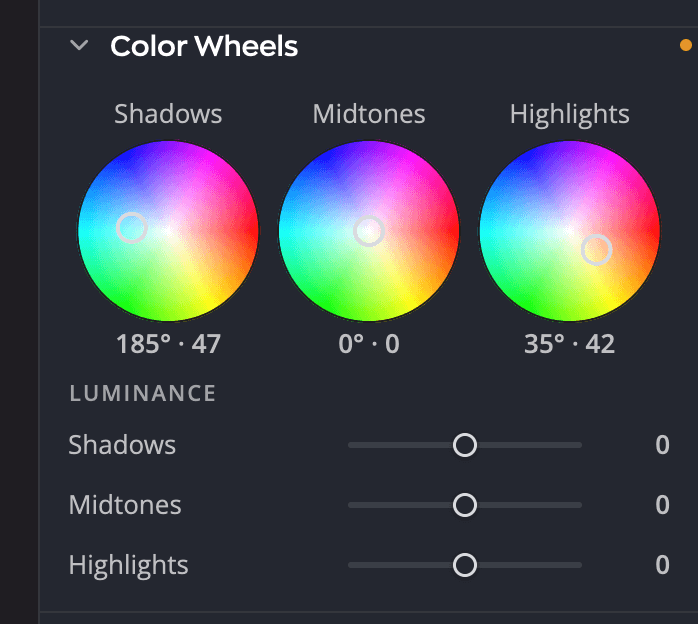
| # | Kontrolelement | Funktion |
|---|---|---|
| 1 | Hjulene Skygger, Mellemtoner og Højlys | Farven i hvert toneområde, og hvor stærk den er |
| 2 | Aflæsninger | Hvert hjuls kulør og styrke, for eksempel 212° · 34 |
| 3 | Skyderne under Luminans | Gør hvert toneområde lysere eller mørkere |
Panelet starter sammenfoldet. Klik på dets overskrift for at åbne det.
Giv et toneområde en nuance
Træk håndtaget midt i et hjul mod en farve, eller klik på et punkt på hjulet for at flytte håndtaget dertil. Retningen bestemmer kuløren, og afstanden fra midten bestemmer, hvor stærk nuancen er. I midten er der ingen nuance.
| Værdi | Område | Standard |
|---|---|---|
| Kulør | 0° til 359° | 0° |
| Farvemætning (afstand fra midten) | 0 til 100 | 0 (ingen nuance) |
| Luminans (én skyder pr. område) | −100 til +100 | 0 |
Aflæsningen under hvert hjul viser kuløren i grader og derefter farvemætningen: 212° · 34 er en mellemblå nuance. Et hjul i hvile viser 0° · 0.
Fin styring
- Hold ⌘ (Ctrl i Windows) nede, mens du trækker, for at flytte håndtaget med en tiendedel af hastigheden.
- Tryk på Tab, indtil et hjul er markeret, og brug derefter piletasterne: ← og → ændrer kuløren, ↑ og ↓ ændrer farvemætningen. Hold ⇧ nede for 10 gange større trin.
- Dobbeltklik på et hjul, eller tryk på Delete, mens det er markeret, for at sende håndtaget tilbage til midten.
Når du ruller over et hjul, ruller panelet. Hjulet ændres ikke.
Gør et område lysere eller mørkere
Under Luminans gør skyderne Skygger, Mellemtoner og Højlys hvert område lysere eller mørkere, fra −100 til +100. Brug dem sammen med hjulene, for eksempel til at løfte tonede skygger lidt, så de ikke ser mudrede ud.
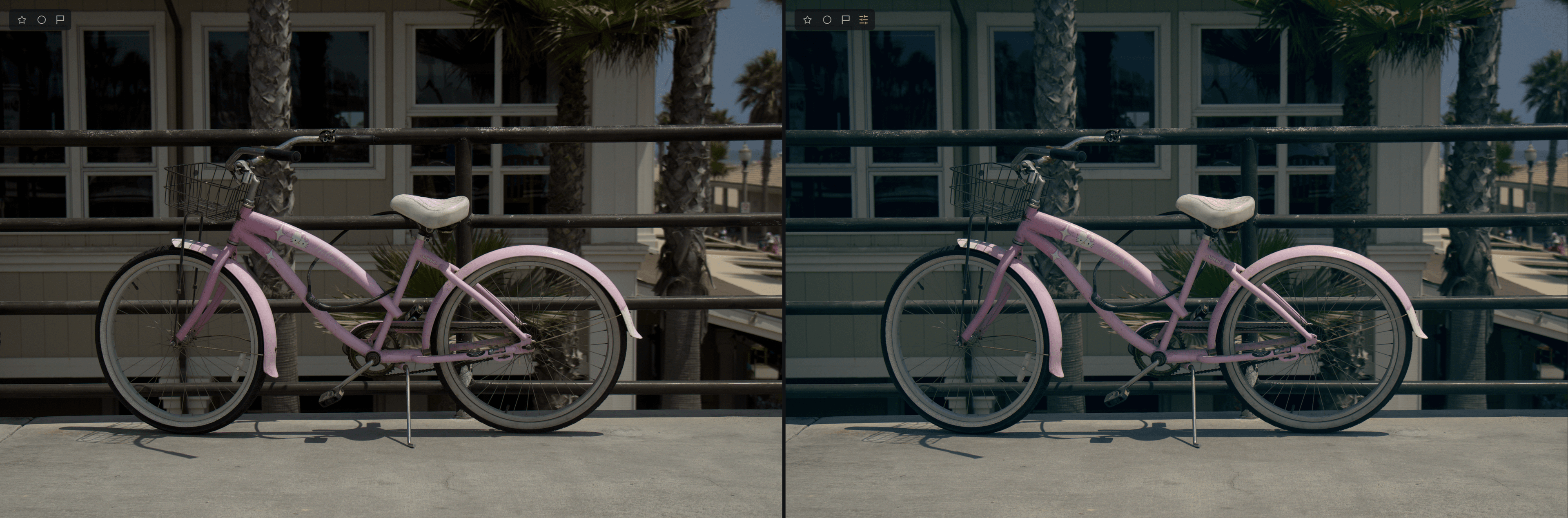
En klassisk opdelt toning
- Træk håndtaget Skygger mod blågrøn eller blå, ikke langt fra midten.
- Træk håndtaget Højlys mod orange eller gul.
- Lad Mellemtoner blive i midten, eller skub lidt til det for at gøre hele fotoet varmere eller køligere.
- Tjek hud og neutrale områder. Hvis de ser for farvede ud, så flyt håndtagene tilbage mod midten.
Tip
Små mængder rækker langt. De fleste farvegraderinger ser naturlige ud med en farvemætning under 30.
Farvehjul i sort/hvid
Farvehjul virker fortsat, når panelet Farve er i tilstanden S/H eller Neg.. På et sort/hvid-foto toner de de grå toner, så du kan lave en sepia, en selentoning eller et print med opdelt toning. Selektiv farve og Farvegradering holder pause i de tilstande, men det gør Farvehjul ikke. Se Farve og sort/hvid.
Farvehjul eller Farvegradering?
Farvehjul giver dig manuel kontrol over tre toneområder. Farvegradering og Looks anvender et komplet, færdigt Look. Du kan bruge begge: Anvend først et Look, og finjuster det derefter med hjulene.