
Denne oversættelse er maskinlavet og er endnu ikke gennemlæst.
Skærmbillederne på denne side viser appen på engelsk.
Hvidbalance
Hvidbalance fjerner farvestik, så hvidt ser hvidt ud, og hud ser naturlig ud. I Raw-filer kan du ændre den frit uden tab af kvalitet.
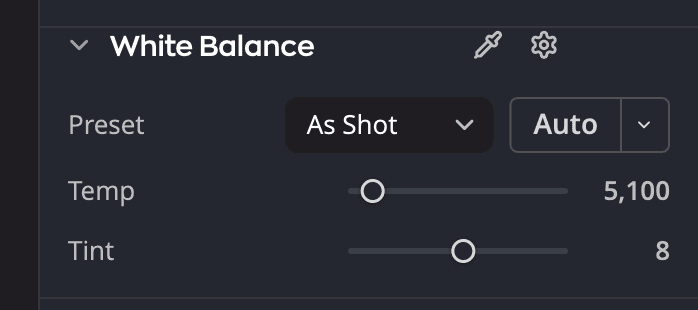
| # | Kontrolelement | Funktion |
|---|---|---|
| 1 | Temp. | Flytter farven fra blå mod gul |
| 2 | Nuance | Flytter farven fra grøn mod magenta |
| 3 | Pipette til hvidbalance | Klik på den, og klik derefter på noget i fotoet, der skal være neutralt gråt eller hvidt. |
Vælg en forudindstilling
Vælg det lys, fotoet blev taget i.
| Forudindstilling | Brug den til |
|---|---|
| Som optaget | Kameraets egen indstilling. Alle fotos starter her. |
| Auto | Radiant Raws bedste bud for dette foto |
| Dagslys, Overskyet, Skygge | Udendørslys |
| Glødelampe, Lysstofrør | Indendørslamper |
| Blitz | Fotos med blitz |
| Brugerdefineret | Vises, når du selv indstiller Temp. eller Nuance. Du kan ikke vælge den på listen. |
Indstil den med pipetten
- Klik på Pipette til hvidbalance.
- Klik på noget i fotoet, der skal være neutralt gråt eller hvidt.
- Radiant Raw indstiller Temp. og Nuance, og pipetten lægger sig selv væk. Tryk på Esc for at annullere, før du klikker, eller klik på pipetten igen.
Finjuster
| Skyder | Område | Funktion |
|---|---|---|
| Temp. | 2000 til 50000 K | Flytter farven fra blå (lavere) mod gul (højere) |
| Nuance | −150 til +150 | Flytter farven fra grøn mod magenta |
Begge skydere nulstilles til fotoets værdier for Som optaget, ikke til et fast tal.
Sådan måler Auto
Knappen Auto sidder ved siden af forudindstillingen. Klik på ▾ på den for at åbne menuen Metode til automatisk hvidbalance:
- Neutrale områder leder efter ting, der skal være grå. Bedst til de fleste fotos.
- Kanter og detaljer måler farven omkring kanter. Brug den, når intet i fotoet er gråt.
Du kan også vælge Fremkald > Hvidbalance automatisk eller trykke på ⇧⌘U (Ctrl+Shift+U i Windows). Det gør det samme som knappen Auto.
Når du vælger en metode, køres den én gang. Klik på dens nål, Vælg som standard, for at få Auto til at bruge den hver gang.
Auto måler fotoet, som det er optaget, så den lander på de samme værdier, uanset hvilken forudindstilling du starter fra.
Det fortæller Auto dig
Når Auto er færdig, giver en besked over fotoet værdierne og metoden, for eksempel Hvidbalance Auto: 6.400 K, Tint 0 (Neutrale områder). Klik på Fortryd i den for at gå tilbage. Se Når du klikker på Auto.
- Når et foto har få neutrale områder, fjerner Neutrale områder kun en del af farvestikket, fordi farven kan være scenens lys, for eksempel en solnedgang. Beskeden lyder så Hvidbalance Auto: cast partly corrected, 4.800 K, Tint +6 (Neutrale områder). Peg på den for at læse hvorfor.
- Når intet i fotoet er neutralt, lader Neutrale områder hvidbalancen være, som den var, og siger Hvidbalance Auto: left the photo as it was. Klik på Try Edges and detail i beskeden for at prøve den anden metode én gang. Din standard forbliver, som den var.
- Når en enkelt farve fylder hele fotoet, har Kanter og detaljer intet at måle, så Radiant Raw lader hvidbalancen være, som den er. Peg på beskeden for at læse hvorfor.
Hvidbalance Auto efter Auto i Niveauer eller Kurver
Auto i Niveauer eller Kurver kan også fjerne et farvestik, med Forstærket kontrast pr. kanal eller med Fastlåsning af neutrale mellemtoner slået til. Når du klikker på Auto i Hvidbalance efter en af dem, fjerner Hvidbalance selv farvestikket. Derefter kører den anden Auto igen oven på den nye hvidbalance. Det hele tages tilbage med ét klik på Fortryd.