
คำแปลนี้แปลโดยเครื่องและยังไม่ได้รับการตรวจทาน
ภาพหน้าจอในหน้านี้แสดงแอปเป็นภาษาอังกฤษ
ผิว
เครื่องมือ ผิว ทำให้ผิวเนียน ลบตำหนิผิว และลดความมันวาว โดยยังคงความคมชัดของเส้นผม ดวงตา และรายละเอียด เล็กๆ คุณจะพบ ผิว ในแผงด้านขวา ใต้ ใบหน้า (กด S)
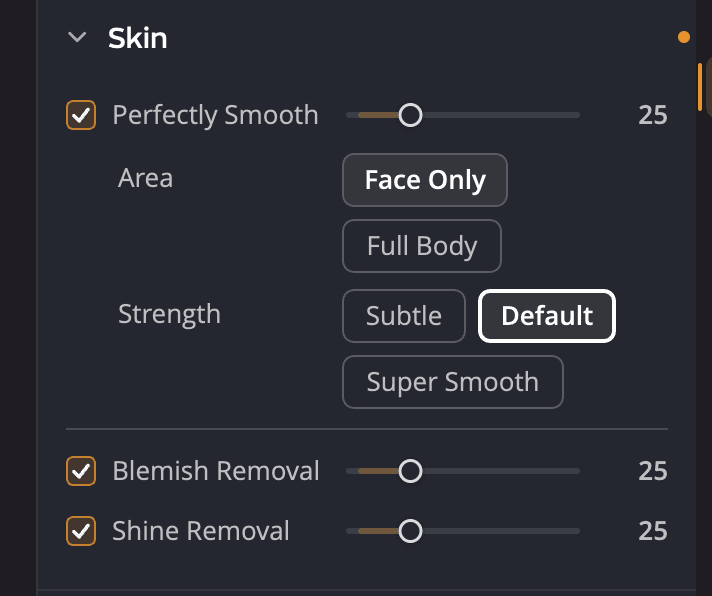
| # | ตัวควบคุม | ช่วง (ค่าเริ่มต้น) | หน้าที่ |
|---|---|---|---|
| 1 | เนียนสมบูรณ์แบบ | 0 ถึง 100 (25) | ทำให้ผิวเนียนและลดริ้วรอย |
| 2 | บริเวณ | เฉพาะใบหน้า, เต็มตัว | ผิวส่วนใดที่ เนียนสมบูรณ์แบบ ทำงาน |
| 3 | ความเข้ม | บางเบา, ค่าเริ่มต้น, เนียนพิเศษ | ผลลัพธ์เนียนเพียงใด |
| 4 | การกำจัดตำหนิผิว | 0 ถึง 100 (25) | ลบตำหนิผิวและจุดด่างด้วยการแก้ไขเฉพาะที่ |
| 5 | การลดความมันวาว | 0 ถึง 100 (25) | ลดผิวมันวาวจากแฟลชหรือแสงจ้า |
การลากแถบเลื่อนจะเปิดเครื่องมือนั้น ดับเบิลคลิกแถบเลื่อนเพื่อตั้งกลับเป็นค่าเริ่มต้น
หมายเหตุ
ผิว คือส่วนสำหรับรีทัชภาพบุคคล หากต้องการแก้สีของผิว ให้ใช้ สีผิว แทน ดู สีผิว
ทำให้ผิวเนียน
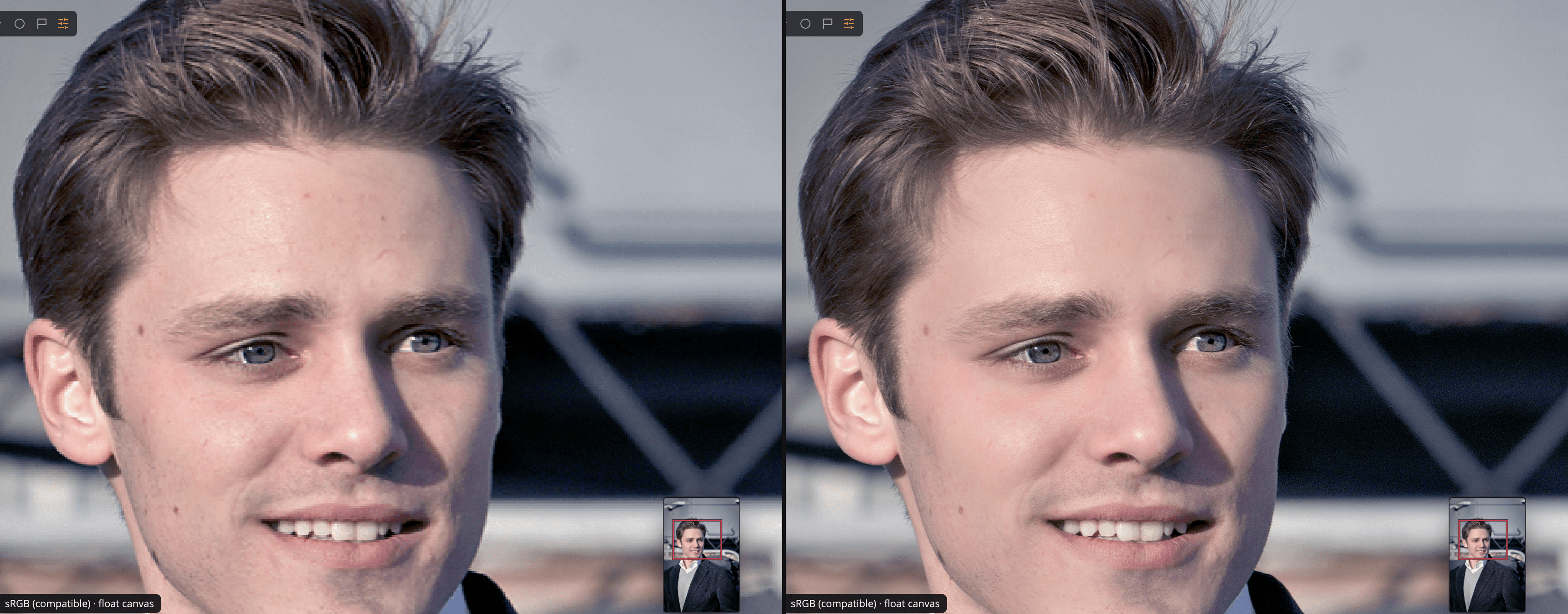
เนียนสมบูรณ์แบบ ลดริ้วรอยและพื้นผิวที่ไม่สม่ำเสมอ โดยไม่เสียรายละเอียดในเส้นผมหรือดวงตา
- เลือก บริเวณ เฉพาะใบหน้า ทำให้เนียนเฉพาะใบหน้าใน การเลือกใบหน้า เต็มตัว ทำให้เนียนทุก ส่วนของผิวที่พบในภาพ เช่น แขนและไหล่
- เลือก ความเข้ม:
- บางเบา ทำให้เนียนอย่างสมจริงและนุ่มนวลมาก
- ค่าเริ่มต้น ลดริ้วรอยและเก็บรายละเอียดในเส้นผมและดวงตา
- เนียนพิเศษ ทำให้เนียนยิ่งขึ้น แต่อาจเสียรายละเอียดเล็กๆ บางส่วน
- ปรับแถบเลื่อนขณะดูผิวที่ 100%
เคล็ดลับ
ผิวที่เนียนจะดูดีที่สุดเมื่อยังเห็นพื้นผิว หากใบหน้าเริ่มดูเหมือนพลาสติก ให้ลด แถบเลื่อนหรือเปลี่ยนเป็น บางเบา
ลบตำหนิผิว
การกำจัดตำหนิผิว ค้นหาตำหนิ จุดด่าง และรอยเล็กๆ บนผิว แล้วแก้แต่ละจุดในตำแหน่งที่อยู่ ผิวรอบตำหนิจะไม่ถูกแตะต้อง ผลลัพธ์จึงไม่ดูเบลอ
สำหรับรอยเดี่ยวที่เครื่องมือมองข้าม หรือสิ่งใดที่ไม่ใช่ผิว ให้ใช้ การลบจุดตำหนิ ดู การลบจุดตำหนิ
ลดความมันวาว
การลดความมันวาว ลดความเงาสว่างที่แฟลชหรือแสงแรงทิ้งไว้บนผิวมัน ซึ่งมักอยู่ที่ หน้าผาก จมูก และแก้ม
ปิดหรือรีเซ็ตผิว
คลิกไอคอนรูปตาในส่วนหัวของ ผิว เพื่อปิดส่วนนี้และเปรียบเทียบ ปุ่มรีเซ็ตในส่วนหัว (รีเซ็ต ผิว) จะตั้งส่วนนี้กลับสู่สถานะเริ่มต้น ซึ่ง เนียนสมบูรณ์แบบ เปิดที่ 25 พร้อม เต็มตัว และ ค่าเริ่มต้น ส่วน การกำจัดตำหนิผิว และ การลดความมันวาว ปิดอยู่
เนียนสมบูรณ์แบบ, การกำจัดตำหนิผิว และ การลดความมันวาว ยังทำตามแถบเลื่อน ภาพบุคคล ที่ด้านบนของ ใบหน้า ด้วย ดู เครื่องมือภาพบุคคล