
Machine translation ito at hindi pa nare-review.
Ipinapakita ng mga screenshot sa pahinang ito ang app sa Ingles.
Balat
Pinapakinis ng mga tool na Balat ang balat, inaalis ang mga mantsa at binabawasan ang kintab, habang pinananatiling matalas ang buhok, mata at pinong detalye. Makikita mo ang Balat sa kanang panel, sa ibaba ng Mukha (pindutin ang S).
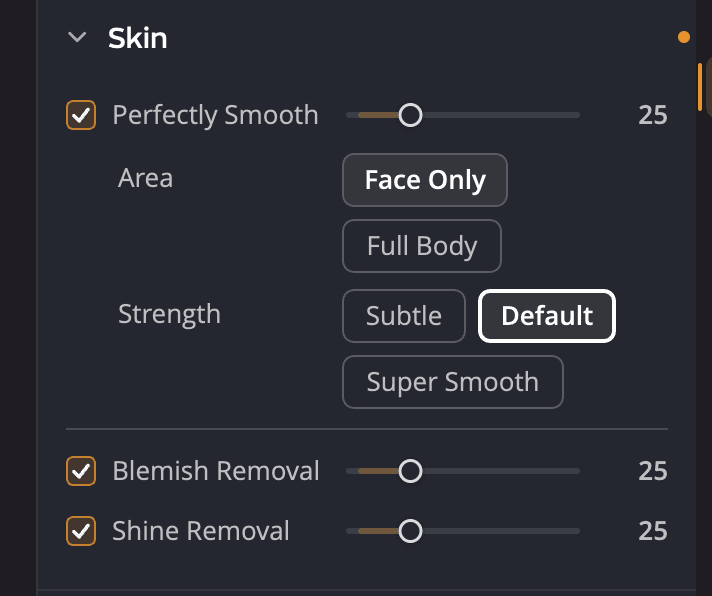
| # | Kontrol | Saklaw (default) | Ano ang ginagawa nito |
|---|---|---|---|
| 1 | Perfectly Smooth | 0 hanggang 100 (25) | Pinapakinis ang balat at pinalalambot ang mga kulubot. |
| 2 | Area | Mukha Lang, Buong Katawan | Kung aling balat ang pinagtatrabahuhan ng Perfectly Smooth. |
| 3 | Strength | Subtle, Default, Super Smooth | Kung gaano kakinis ang resulta. |
| 4 | Blemish Removal | 0 hanggang 100 (25) | Inaalis ang mga mantsa at batik gamit ang lokal na pag-aayos. |
| 5 | Shine Removal | 0 hanggang 100 (25) | Binabawasan ang makintab na balat dahil sa flash o maliwanag na ilaw. |
Kapag nag-drag ka ng slider, bumubukas ang tool nito. I-double click ang isang slider para ibalik ito sa default nito.
Tala
Ang Balat ang seksyon para sa pag-retouch ng portrait. Para itama ang kulay ng balat, gamitin ang Skin Tone sa halip. Tingnan ang Skin Tone.
Pakinisin ang balat
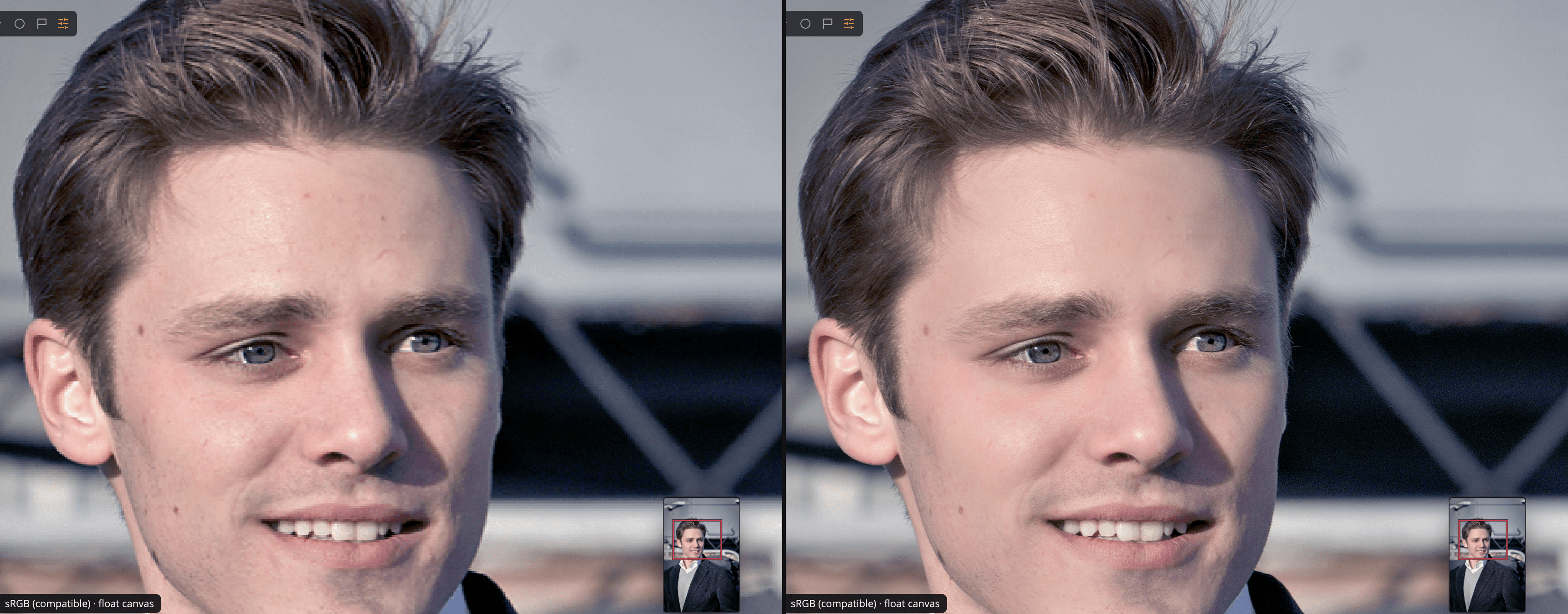
Binabawasan ng Perfectly Smooth ang mga kulubot at hindi pantay na texture nang hindi nawawala ang detalye sa buhok o mata.
- Piliin ang Area. Ang Mukha Lang ay mga mukha lang sa Pagpili ng Mukha ang pinapakinis. Ang Buong Katawan ay pinapakinis ang lahat ng balat na nakikita nito sa larawan, gaya ng braso at balikat.
- Pumili ng Strength:
- Ang Subtle ay nagpapakinis sa napaka-makatotohanan at banayad na paraan.
- Ang Default ay pinalalambot ang mga kulubot at pinananatili ang detalye sa buhok at mata.
- Ang Super Smooth ay mas pinapakinis pa, pero puwedeng mawala ang ilang pinong detalye.
- Ayusin ang slider habang tinitingnan mo ang balat sa 100%.
Tip
Pinakamaganda ang makinis na balat kapag nakikita mo pa rin ang texture nito. Kung nagsisimulang magmukhang plastik ang mukha, ibaba ang slider o lumipat sa Subtle.
Mag-alis ng mga mantsa
Naghahanap ang Blemish Removal ng mga mantsa, batik at maliliit na marka sa balat at itinatama ang bawat isa kung nasaan ito. Hindi ginagalaw ang balat sa paligid ng mantsa, kaya hindi mukhang malabo ang resulta.
Para sa iisang markang hindi nakita ng tool, o anumang hindi balat, gamitin ang Spot Removal. Tingnan ang Spot Removal.
Mag-alis ng kintab
Binabawasan ng Shine Removal ang maliwanag na kintab na iniiwan ng flash o malakas na ilaw sa malangis na balat, kadalasan sa noo, ilong at pisngi.
Isara ang Balat, o i-reset ito
I-click ang icon ng mata sa header na Balat para isara ang seksyon at maghambing. Ibinabalik ng reset button ng header (I-reset ang Balat) ang seksyon sa panimulang estado nito. Sa estadong iyon, bukas ang Perfectly Smooth sa 25 kasama ang Buong Katawan at Default, at sarado ang Blemish Removal at Shine Removal.
Sinusunod din ng Perfectly Smooth, Blemish Removal at Shine Removal ang slider na Portrait sa itaas ng Mukha. Tingnan ang Mga Portrait tool.