
Esta tradução foi feita automaticamente e ainda não foi revista.
As capturas de ecrã desta página mostram a app em inglês.
Pele
As ferramentas Pele suavizam a pele, removem imperfeições e atenuam o brilho, mantendo nítidos o cabelo, os olhos e os detalhes finos. Encontra Pele no painel direito, abaixo de Rosto (prima S).
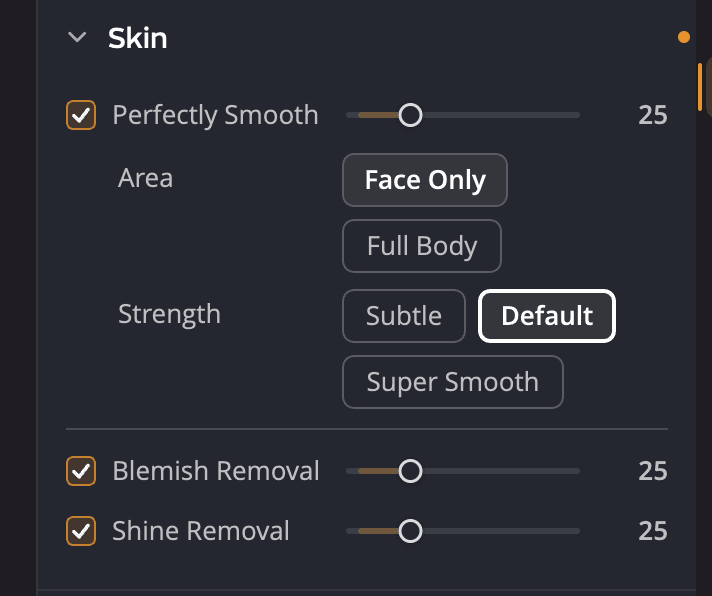
| # | Controlo | Intervalo (por omissão) | O que faz |
|---|---|---|---|
| 1 | Perfeitamente suave | 0 a 100 (25) | Suaviza a pele e atenua as rugas. |
| 2 | Área | Apenas o rosto, Corpo inteiro | A pele em que Perfeitamente suave atua. |
| 3 | Intensidade | Subtil, Por omissão, Ultrassuave | O grau de suavidade do resultado. |
| 4 | Remoção de imperfeições | 0 a 100 (25) | Remove imperfeições e manchas com uma correção local. |
| 5 | Remoção de brilho | 0 a 100 (25) | Atenua o brilho da pele causado pelo flash ou por luz intensa. |
Arrastar um cursor ativa a respetiva ferramenta. Faça duplo clique num cursor para o repor no valor por omissão.
Nota
Pele é a secção de retoque de retratos. Para corrigir a cor da pele, use antes Tom de pele. Consulte Tom de pele.
Suavizar a pele
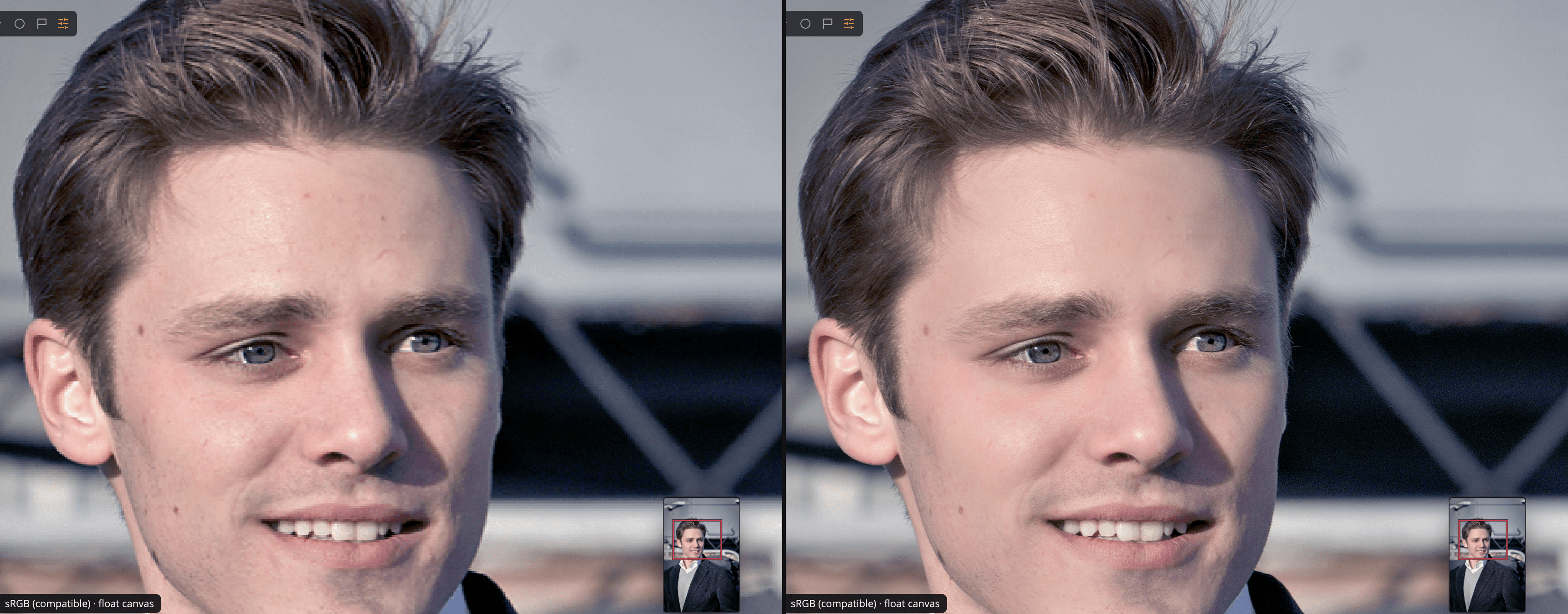
Perfeitamente suave reduz as rugas e a textura irregular sem perder detalhe no cabelo nem nos olhos.
- Escolha a Área. Apenas o rosto suaviza apenas os rostos em Seleção de rosto. Corpo inteiro suaviza toda a pele que encontra na fotografia, como braços e ombros.
- Escolha uma Intensidade:
- Subtil suaviza de forma muito realista e delicada.
- Por omissão atenua as rugas e mantém o detalhe no cabelo e nos olhos.
- Ultrassuave suaviza ainda mais, mas pode perder-se algum detalhe fino.
- Ajuste o cursor enquanto observa a pele a 100%.
Dica
A pele suavizada fica melhor quando ainda se vê a sua textura. Se o rosto começar a parecer de plástico, baixe o cursor ou mude para Subtil.
Remover imperfeições
Remoção de imperfeições procura imperfeições, manchas e pequenas marcas na pele e corrige cada uma no sítio onde está. A pele à volta de uma imperfeição não é alterada, por isso o resultado não parece desfocado.
Para uma marca isolada que a ferramenta não deteta, ou para algo que não seja pele, use Remoção de manchas. Consulte Remoção de manchas.
Remover o brilho
Remoção de brilho atenua o brilho intenso que o flash ou a luz forte deixam na pele oleosa, muitas vezes na testa, no nariz e nas faces.
Desativar ou repor a Pele
Clique no ícone do olho no cabeçalho Pele para desativar a secção e comparar. O botão de reposição do cabeçalho (Repor Pele) repõe a secção no estado inicial. Nesse estado, Perfeitamente suave está ativado a 25 com Corpo inteiro e Por omissão, e Remoção de imperfeições e Remoção de brilho estão desativados.
Perfeitamente suave, Remoção de imperfeições e Remoção de brilho também acompanham o cursor Retrato no topo de Rosto. Consulte Ferramentas de retrato.