
Diese Übersetzung wurde maschinell erstellt und noch nicht geprüft.
Die Screenshots auf dieser Seite zeigen die App auf Englisch.
Haut
Die Werkzeuge im Bereich Haut glätten die Haut, entfernen Unreinheiten und mildern Glanz. Haare, Augen und feine Details bleiben dabei scharf. Du findest Haut im rechten Bedienfeld unter Gesicht (drücke S).
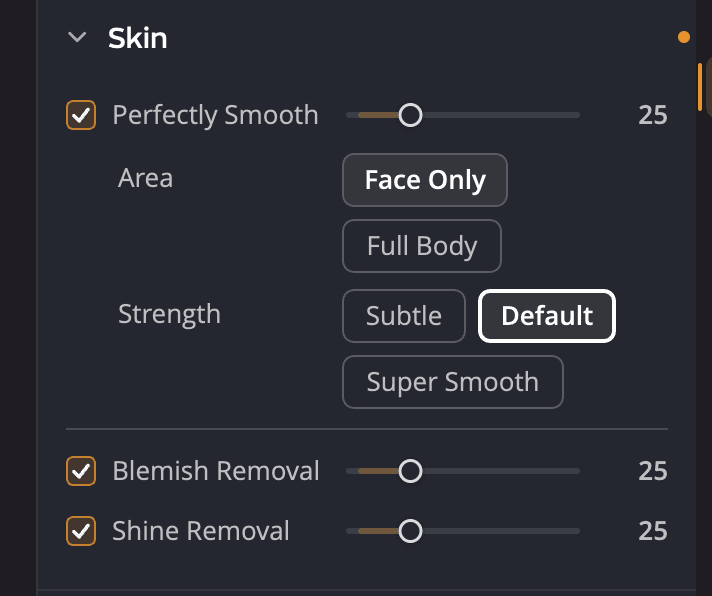
| # | Bedienelement | Bereich (Standard) | Funktion |
|---|---|---|---|
| 1 | Perfekt glatt | 0 bis 100 (25) | Glättet die Haut und mildert Falten. |
| 2 | Bereich | Nur Gesicht, Ganzer Körper | Auf welche Haut Perfekt glatt wirkt. |
| 3 | Stärke | Dezent, Standard, Superglatt | Wie glatt das Ergebnis wird. |
| 4 | Unreinheitenentfernung | 0 bis 100 (25) | Entfernt Unreinheiten und Flecken mit einer lokalen Korrektur. |
| 5 | Glanzentfernung | 0 bis 100 (25) | Mildert glänzende Haut durch Blitz oder helles Licht. |
Wenn du einen Regler ziehst, wird sein Werkzeug eingeschaltet. Doppelklicke auf einen Regler, um ihn auf seinen Standardwert zurückzusetzen.
Hinweis
Haut ist der Bereich für die Porträtretusche. Um die Farbe der Haut zu korrigieren, verwende stattdessen Hautton. Siehe Hautton.
Haut glätten
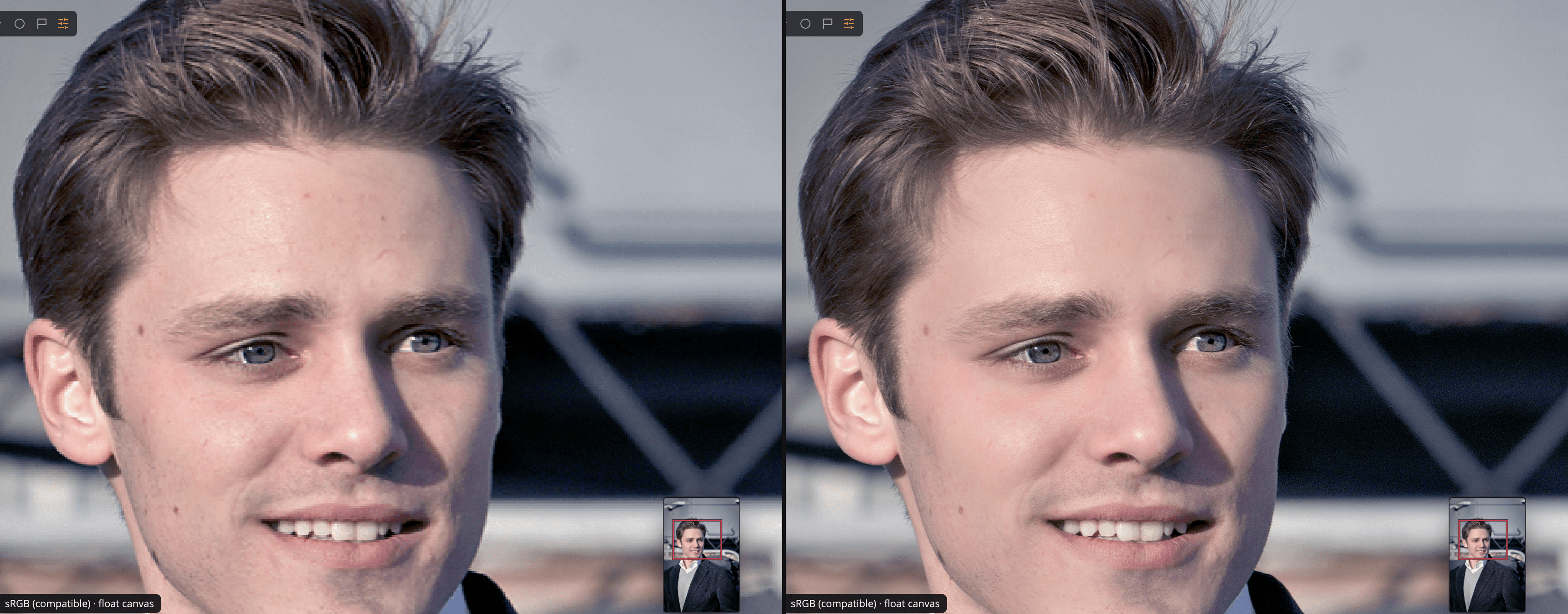
Das Werkzeug Perfekt glatt mildert Falten und ungleichmäßige Hautstruktur, ohne Details in Haaren oder Augen zu verlieren.
- Wähle den Bereich. Nur Gesicht glättet nur die Gesichter in Gesichtsauswahl. Ganzer Körper glättet die gesamte Haut, die im Foto gefunden wird, etwa Arme und Schultern.
- Wähle eine Stärke:
- Dezent glättet sehr realistisch und sanft.
- Standard mildert Falten und erhält Details in Haaren und Augen.
- Superglatt glättet noch stärker, dabei können aber feine Details verloren gehen.
- Passe den Regler an, während du die Haut bei 100 % betrachtest.
Tipp
Geglättete Haut wirkt am besten, wenn ihre Struktur noch sichtbar ist. Wirkt das Gesicht allmählich wie Plastik, verringere den Regler oder wechsle zu Dezent.
Unreinheiten entfernen
Das Werkzeug Unreinheitenentfernung sucht nach Unreinheiten, Flecken und kleinen Makeln auf der Haut und korrigiert jede Stelle dort, wo sie ist. Die Haut um eine Unreinheit bleibt unverändert, sodass das Ergebnis nicht verschwommen wirkt.
Für einen einzelnen Makel, den das Werkzeug übersieht, oder für alles, was keine Haut ist, verwende Fleckenentfernung. Siehe Fleckenentfernung.
Glanz entfernen
Das Werkzeug Glanzentfernung mildert den hellen Glanz, den Blitz oder starkes Licht auf fettiger Haut hinterlassen, oft auf Stirn, Nase und Wangen.
Haut ausschalten oder zurücksetzen
Klicke auf das Augensymbol in der Kopfzeile von Haut, um den Bereich auszuschalten und zu vergleichen. Die Schaltfläche zum Zurücksetzen in der Kopfzeile (Haut zurücksetzen) versetzt den Bereich in seinen Ausgangszustand. Darin ist Perfekt glatt mit 25 eingeschaltet, mit Ganzer Körper und Standard, während Unreinheitenentfernung und Glanzentfernung ausgeschaltet sind.
Perfekt glatt, Unreinheitenentfernung und Glanzentfernung folgen auch dem Regler Porträt oben im Bereich Gesicht. Siehe Porträtwerkzeuge.