
Terjemahan ini dibuat oleh mesin dan belum ditinjau.
Tangkapan layar di halaman ini memperlihatkan aplikasi dalam bahasa Inggris.
Kulit
Alat Kulit menghaluskan kulit, menghapus noda, dan meredam kilap, sambil menjaga rambut, mata, dan detail halus tetap tajam. Anda akan menemukan Kulit di panel kanan, di bawah Wajah (tekan S).
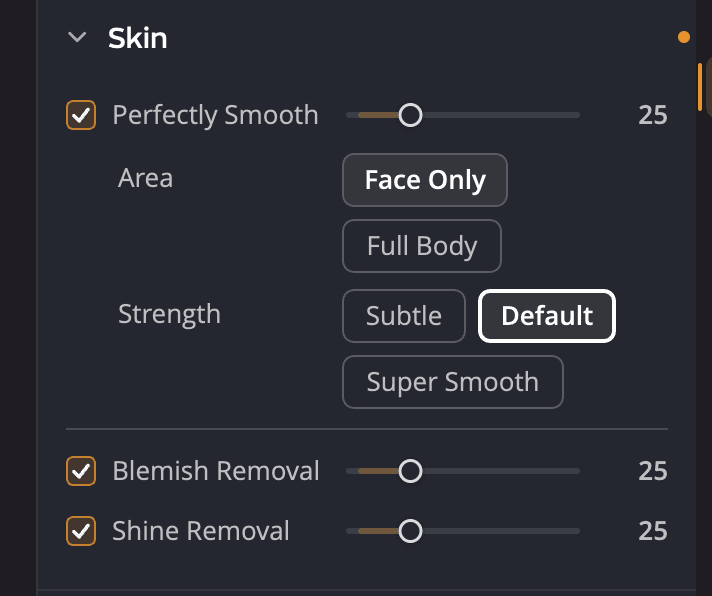
| # | Kontrol | Rentang (bawaan) | Fungsinya |
|---|---|---|---|
| 1 | Mulus Sempurna | 0 sampai 100 (25) | Menghaluskan kulit dan melembutkan kerutan. |
| 2 | Area | Hanya Wajah, Seluruh Tubuh | Kulit mana yang dikerjakan Mulus Sempurna. |
| 3 | Kekuatan | Lembut, Bawaan, Super Mulus | Seberapa halus hasilnya. |
| 4 | Penghapusan Noda | 0 sampai 100 (25) | Menghapus noda dan bintik dengan perbaikan lokal. |
| 5 | Penghapusan Kilap | 0 sampai 100 (25) | Meredam kulit yang mengilap akibat lampu kilat atau cahaya terang. |
Menyeret penggeser akan menyalakan alatnya. Klik dua kali sebuah penggeser untuk mengembalikannya ke nilai bawaan.
Catatan
Kulit adalah bagian retus potret. Untuk mengoreksi warna kulit, gunakan Warna Kulit. Lihat Warna Kulit.
Menghaluskan kulit
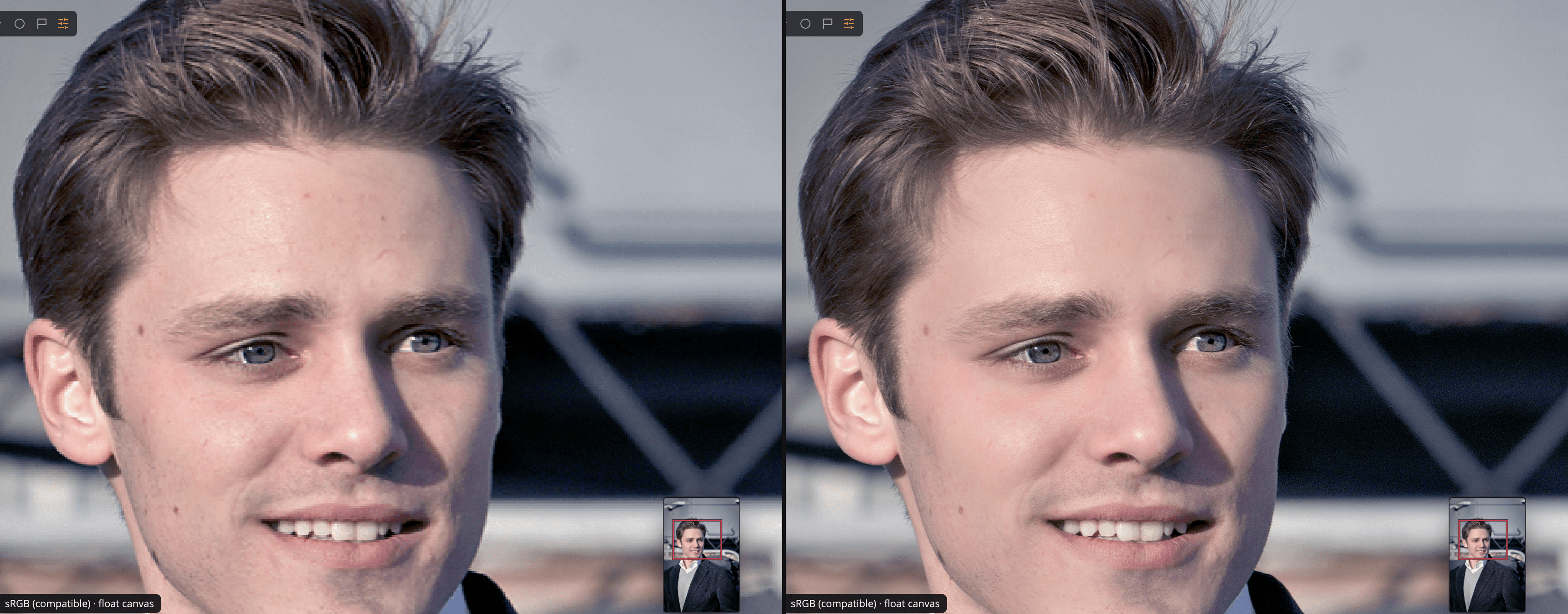
Mulus Sempurna mengurangi kerutan dan tekstur yang tidak rata tanpa menghilangkan detail rambut atau mata.
- Pilih Area. Hanya Wajah hanya menghaluskan wajah di Pemilihan Wajah. Seluruh Tubuh menghaluskan semua kulit yang ditemukannya di foto, misalnya lengan dan bahu.
- Pilih Kekuatan:
- Lembut menghaluskan dengan cara yang sangat realistis dan lembut.
- Bawaan melembutkan kerutan dan menjaga detail rambut dan mata.
- Super Mulus menghaluskan lebih jauh lagi, tetapi sebagian detail halus bisa hilang.
- Atur penggeser sambil melihat kulit pada 100%.
Tips
Kulit yang dihaluskan paling bagus jika teksturnya masih terlihat. Jika wajah mulai tampak seperti plastik, turunkan penggeser atau beralih ke Lembut.
Menghapus noda
Penghapusan Noda mencari noda, bintik, dan tanda kecil di kulit, lalu mengoreksi masing-masing di tempatnya. Kulit di sekitar noda dibiarkan, sehingga hasilnya tidak tampak buram.
Untuk satu tanda yang terlewat oleh alat ini, atau apa pun yang bukan kulit, gunakan Penghapusan Bercak. Lihat Penghapusan Bercak.
Menghapus kilap
Penghapusan Kilap meredam kilau terang yang ditinggalkan lampu kilat atau cahaya kuat pada kulit berminyak, sering kali di dahi, hidung, dan pipi.
Mematikan Kulit, atau menyetelnya ulang
Klik ikon mata di kepala panel Kulit untuk mematikan bagian ini dan membandingkan. Tombol setel ulang di kepala panel (Setel Ulang Kulit) mengembalikan bagian ini ke keadaan awalnya. Dalam keadaan itu Mulus Sempurna menyala pada 25 dengan Seluruh Tubuh dan Bawaan, sedangkan Penghapusan Noda dan Penghapusan Kilap mati.
Mulus Sempurna, Penghapusan Noda, dan Penghapusan Kilap juga mengikuti penggeser Potret di bagian atas Wajah. Lihat Alat potret.