
To tłumaczenie zostało wykonane maszynowo i nie zostało jeszcze sprawdzone.
Zrzuty ekranu na tej stronie pokazują aplikację po angielsku.
Skóra
Narzędzia Skóra wygładzają skórę, usuwają niedoskonałości i tonują połysk, zachowując ostrość włosów, oczu i drobnych szczegółów. Sekcję Skóra znajdziesz w prawym panelu, pod sekcją Twarz (naciśnij S).
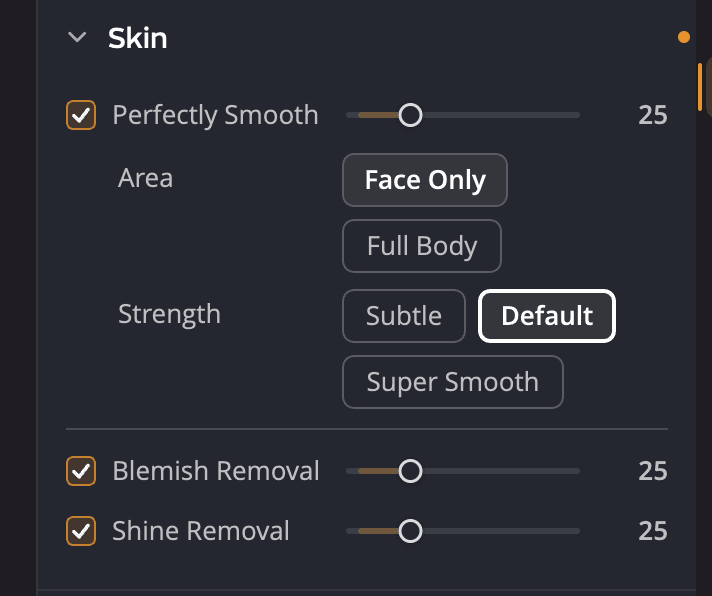
| # | Element sterujący | Zakres (domyślnie) | Działanie |
|---|---|---|---|
| 1 | Idealnie gładka | od 0 do 100 (25) | Wygładza skórę i łagodzi zmarszczki. |
| 2 | Obszar | Tylko twarz, Cała sylwetka | Na którą skórę działa Idealnie gładka. |
| 3 | Siła | Subtelne, Domyślne, Super gładka | Jak gładki jest wynik. |
| 4 | Usuwanie niedoskonałości | od 0 do 100 (25) | Usuwa niedoskonałości i plamki miejscową poprawką. |
| 5 | Usuwanie połysku | od 0 do 100 (25) | Tonuje błyszczącą skórę od lampy błyskowej lub jasnego światła. |
Przeciągnięcie suwaka włącza jego narzędzie. Kliknij suwak dwukrotnie, aby przywrócić jego wartość domyślną.
Uwaga
Skóra to sekcja retuszu portretowego. Aby skorygować kolor skóry, użyj zamiast niej sekcji Odcień skóry. Zobacz Odcień skóry.
Wygładzanie skóry
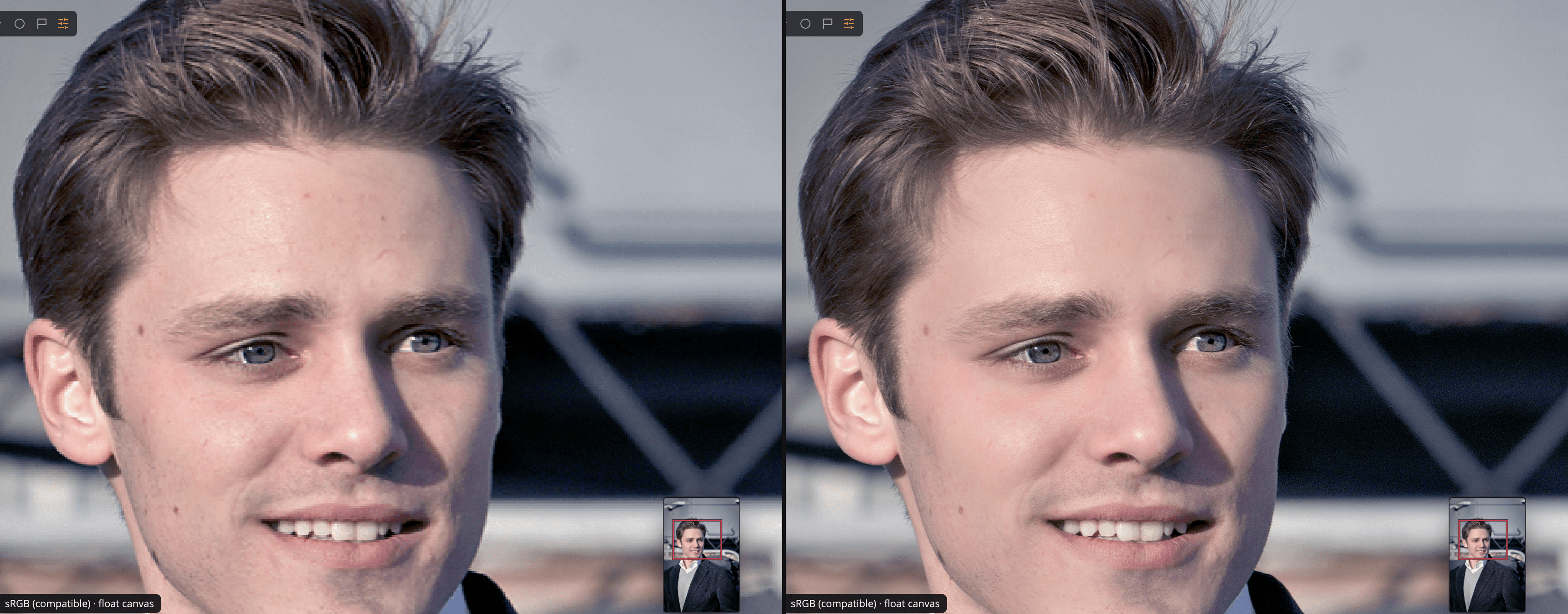
Idealnie gładka redukuje zmarszczki i nierówną teksturę bez utraty szczegółów we włosach i oczach.
- Wybierz Obszar. Tylko twarz wygładza tylko twarze z sekcji Wybór twarzy. Cała sylwetka wygładza całą skórę znalezioną na zdjęciu, na przykład ramiona i barki.
- Wybierz Siła:
- Subtelne wygładza bardzo realistycznie i delikatnie.
- Domyślne łagodzi zmarszczki i zachowuje szczegóły we włosach i oczach.
- Super gładka wygładza jeszcze mocniej, ale część drobnych szczegółów może zniknąć.
- Dostosuj suwak, oglądając skórę w skali 100%.
Wskazówka
Wygładzona skóra wygląda najlepiej, gdy nadal widać jej teksturę. Jeśli twarz zaczyna wyglądać jak plastik, zmniejsz wartość suwaka albo przełącz na Subtelne.
Usuwanie niedoskonałości
Usuwanie niedoskonałości szuka niedoskonałości, plamek i drobnych śladów na skórze i koryguje każdy z nich w miejscu, w którym się znajduje. Skóra wokół niedoskonałości pozostaje nietknięta, więc wynik nie wygląda na rozmyty.
W przypadku pojedynczego śladu, który narzędzie pomija, albo czegoś, co nie jest skórą, użyj Usuwanie plamek. Zobacz Usuwanie plamek.
Usuwanie połysku
Usuwanie połysku tonuje jasny połysk, który lampa błyskowa lub mocne światło zostawia na tłustej skórze, często na czole, nosie i policzkach.
Wyłączanie i resetowanie sekcji Skóra
Kliknij ikonę oka w nagłówku sekcji Skóra, aby wyłączyć sekcję i porównać. Przycisk resetowania w nagłówku (Resetuj Skóra) przywraca sekcję do stanu początkowego. W tym stanie Idealnie gładka jest włączone na 25 z ustawieniami Cała sylwetka i Domyślne, a Usuwanie niedoskonałości i Usuwanie połysku są wyłączone.
Idealnie gładka, Usuwanie niedoskonałości i Usuwanie połysku podążają też za suwakiem Portret u góry sekcji Twarz. Zobacz Narzędzia portretowe.