
Den här översättningen är maskinöversatt och har ännu inte granskats.
Skärmavbilderna på den här sidan visar appen på engelska.
Hud
Verktygen i Hud jämnar ut huden, tar bort hudfläckar och tonar ned glans, samtidigt som hår, ögon och fina detaljer förblir skarpa. Du hittar Hud i den högra panelen, under Ansikte (tryck på S).
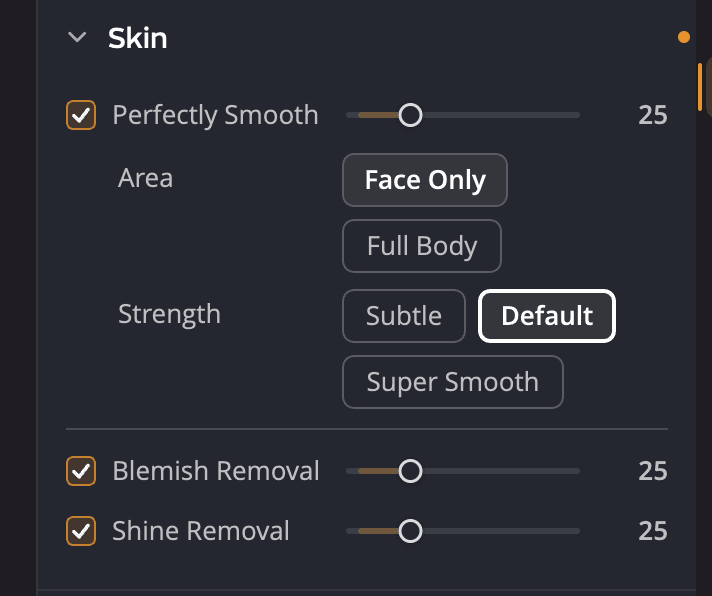
| # | Reglage | Omfång (förval) | Funktion |
|---|---|---|---|
| 1 | Perfekt jämn | 0 till 100 (25) | Jämnar ut huden och mjukar upp rynkor. |
| 2 | Område | Endast ansikte, Hela kroppen | Vilken hud Perfekt jämn arbetar på. |
| 3 | Styrka | Diskret, Förval, Extra jämn | Hur jämnt resultatet blir. |
| 4 | Borttagning av hudfläckar | 0 till 100 (25) | Tar bort hudfläckar och prickar med en lokal korrigering. |
| 5 | Borttagning av glans | 0 till 100 (25) | Tonar ned blank hud från blixt eller starkt ljus. |
När du drar ett reglage slås dess verktyg på. Dubbelklicka på ett reglage för att sätta tillbaka det på förvalet.
Obs
Hud är avsnittet för porträttretusch. För att korrigera hudens färg använder du Hudton i stället. Se Hudton.
Jämna ut huden
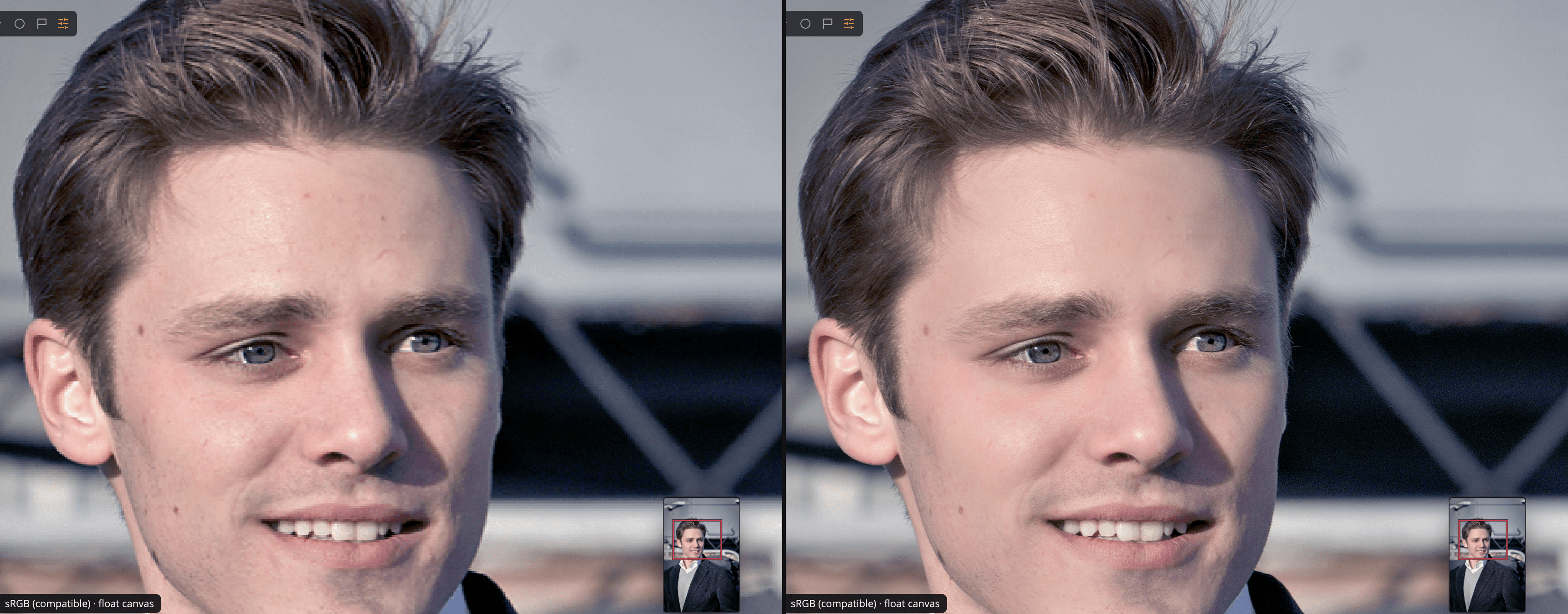
Perfekt jämn minskar rynkor och ojämn struktur utan att detaljer i hår eller ögon går förlorade.
- Välj Område. Endast ansikte jämnar bara ut ansiktena i Val av ansikte. Hela kroppen jämnar ut all hud som hittas i bilden, till exempel armar och axlar.
- Välj en Styrka:
- Diskret jämnar ut på ett mycket realistiskt, varsamt sätt.
- Förval mjukar upp rynkor och behåller detaljerna i hår och ögon.
- Extra jämn jämnar ut ännu mer, men en del fina detaljer kan gå förlorade.
- Justera reglaget medan du tittar på huden vid 100 %.
Tips
Utjämnad hud ser bäst ut när du fortfarande kan se dess struktur. Om ansiktet börjar se ut som plast sänker du reglaget eller byter till Diskret.
Ta bort hudfläckar
Borttagning av hudfläckar letar efter hudfläckar, prickar och små märken på huden och korrigerar var och en där den sitter. Huden runt en hudfläck lämnas orörd, så resultatet ser inte suddigt ut.
För ett enstaka märke som verktyget missar, eller något som inte är hud, använder du Fläckborttagning. Se Fläckborttagning.
Ta bort glans
Borttagning av glans tonar ned den ljusa glansen som blixt eller starkt ljus lämnar på fet hud, ofta i pannan, på näsan och på kinderna.
Stäng av Hud, eller återställ det
Klicka på ögonikonen i rubriken Hud för att stänga av avsnittet och jämföra. Rubrikens återställningsknapp (Återställ Hud) sätter tillbaka avsnittet i utgångsläget. I det läget är Perfekt jämn på med 25, Hela kroppen och Förval, och Borttagning av hudfläckar och Borttagning av glans är av.
Perfekt jämn, Borttagning av hudfläckar och Borttagning av glans följer också reglaget Porträtt högst upp i Ansikte. Se Porträttverktyg.