
Esta traducción es automática y aún no se ha revisado.
Las capturas de pantalla de esta página muestran la app en inglés.
Piel
Las herramientas de Piel suavizan la piel, eliminan imperfecciones y reducen los brillos, y mantienen nítidos el cabello, los ojos y los detalles finos. Encontrarás Piel en el panel derecho, debajo de Rostro (presiona S).
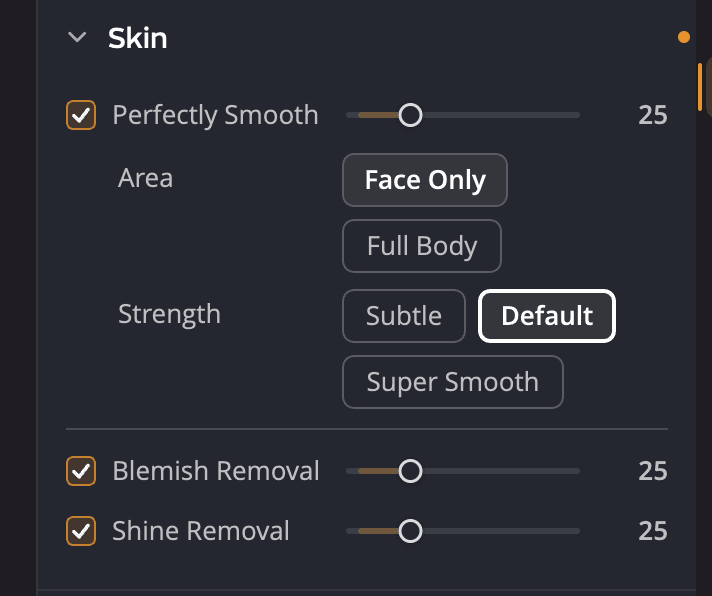
| # | Control | Intervalo (predeterminado) | Función |
|---|---|---|---|
| 1 | Perfectamente suave | 0 a 100 (25) | Suaviza la piel y atenúa las arrugas. |
| 2 | Zona | Solo el rostro, Todo el cuerpo | Sobre qué piel actúa Perfectamente suave. |
| 3 | Fuerza | Sutil, Predeterminado, Súper suave | Cuánto se suaviza el resultado. |
| 4 | Eliminación de imperfecciones | 0 a 100 (25) | Elimina imperfecciones y manchas con una corrección local. |
| 5 | Eliminación de brillos | 0 a 100 (25) | Reduce los brillos de la piel causados por el flash o una luz intensa. |
Al arrastrar un control deslizante se activa su herramienta. Haz doble clic en un control deslizante para devolverlo a su valor predeterminado.
Nota
Piel es la sección de retoque de retratos. Para corregir el color de la piel, usa Tono de piel en su lugar. Consulta Tono de piel.
Suavizar la piel
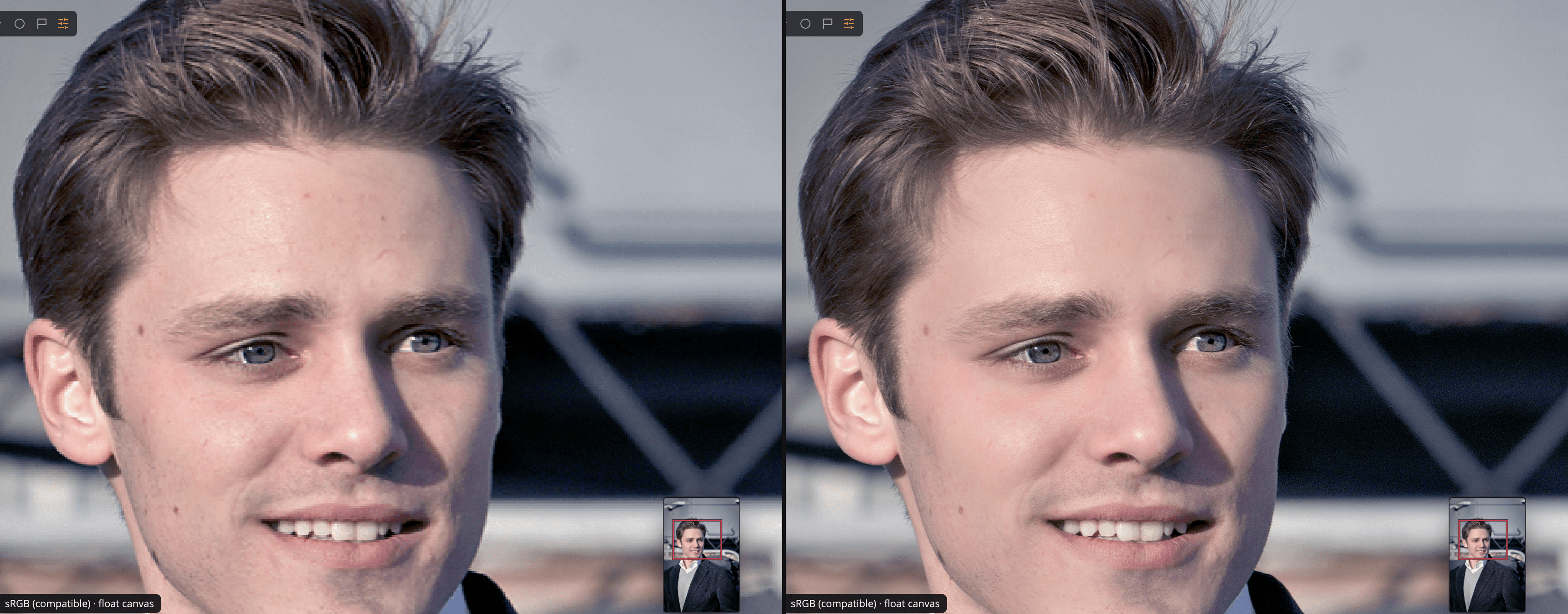
Perfectamente suave reduce las arrugas y la textura irregular sin perder detalle en el cabello ni en los ojos.
- Elige el Zona. Solo el rostro suaviza solo los rostros de Selección de rostro. Todo el cuerpo suaviza toda la piel que encuentra en la foto, como los brazos y los hombros.
- Elige una Fuerza:
- Sutil suaviza de forma muy realista y delicada.
- Predeterminado atenúa las arrugas y mantiene el detalle en el cabello y los ojos.
- Súper suave suaviza aún más, pero se puede perder algo de detalle fino.
- Ajusta el control deslizante mientras miras la piel al 100 %.
Consejo
La piel suavizada se ve mejor cuando todavía se aprecia su textura. Si el rostro empieza a parecer de plástico, baja el control deslizante o cambia a Sutil.
Eliminar imperfecciones
Eliminación de imperfecciones busca imperfecciones, manchas y pequeñas marcas en la piel y corrige cada una en su sitio. La piel que rodea una imperfección no se toca, así que el resultado no se ve borroso.
Para una marca concreta que la herramienta pase por alto, o para cualquier cosa que no sea piel, usa Eliminación de imperfecciones. Consulta Eliminación de imperfecciones.
Eliminar brillos
Eliminación de brillos reduce el brillo intenso que el flash o una luz fuerte dejan en la piel grasa, a menudo en la frente, la nariz y las mejillas.
Desactivar o restablecer Piel
Haz clic en el icono del ojo del encabezado Piel para desactivar la sección y comparar. El botón de restablecer del encabezado (Restablecer Piel) devuelve la sección a su estado inicial. En ese estado, Perfectamente suave está activado en 25 con Todo el cuerpo y Predeterminado, y Eliminación de imperfecciones y Eliminación de brillos están desactivados.
Perfectamente suave, Eliminación de imperfecciones y Eliminación de brillos también siguen al control deslizante Retrato de la parte superior de Rostro. Consulta Herramientas de retrato.