
Cette traduction a été réalisée automatiquement et n’a pas encore été relue.
Les captures d’écran de cette page montrent l’app en anglais.
Peau
Les outils Peau lissent la peau, suppriment les imperfections et atténuent les brillances, tout en gardant nets les cheveux, les yeux et les détails fins. Vous trouverez Peau dans le panneau de droite, sous Visage (appuyez sur S).
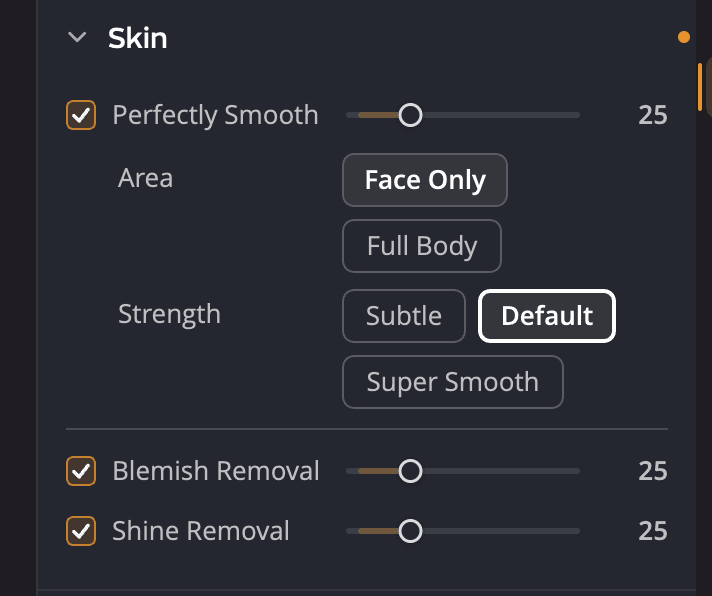
| # | Commande | Plage (par défaut) | Effet |
|---|---|---|---|
| 1 | Parfaitement lisse | 0 à 100 (25) | Lisse la peau et adoucit les rides. |
| 2 | Zone | Visage uniquement, Corps entier | La peau sur laquelle agit Parfaitement lisse. |
| 3 | Force | Subtil, Par défaut, Très lisse | Le degré de lissage du résultat. |
| 4 | Suppression des imperfections | 0 à 100 (25) | Supprime les imperfections et les taches par une correction locale. |
| 5 | Suppression des brillances | 0 à 100 (25) | Atténue la brillance de la peau due au flash ou à une lumière vive. |
Faire glisser un curseur active son outil. Double-cliquez sur un curseur pour le remettre à sa valeur par défaut.
Remarque
Peau est la section de retouche de portrait. Pour corriger la couleur de la peau, utilisez plutôt Carnation. Voir Carnation.
Lisser la peau
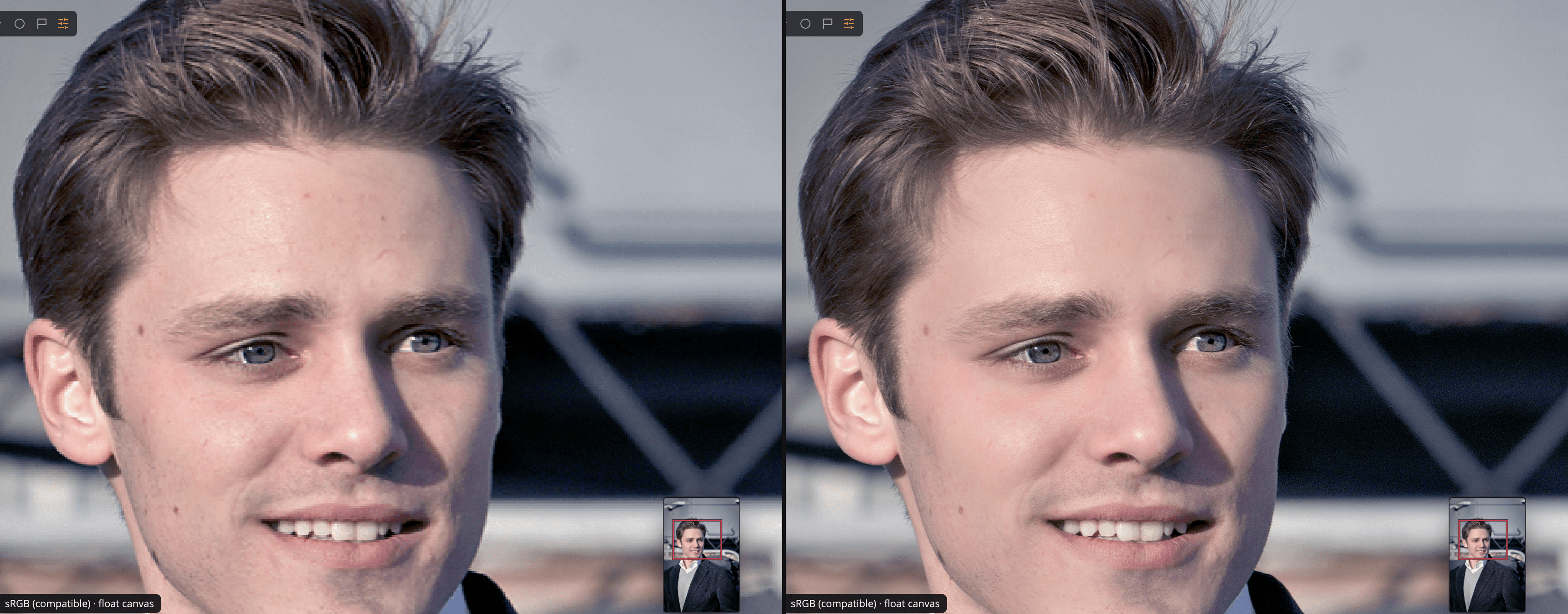
Parfaitement lisse réduit les rides et les textures irrégulières sans perdre de détails dans les cheveux ou les yeux.
- Choisissez la Zone. Visage uniquement lisse uniquement les visages de Sélection du visage. Corps entier lisse toute la peau trouvée dans la photo, comme les bras et les épaules.
- Choisissez une Force :
- Subtil lisse de façon très réaliste et douce.
- Par défaut adoucit les rides et conserve les détails des cheveux et des yeux.
- Très lisse lisse encore davantage, mais certains détails fins peuvent être perdus.
- Réglez le curseur en regardant la peau à 100 %.
Astuce
Une peau lissée est plus belle quand on en voit encore la texture. Si le visage commence à paraître plastique, baissez le curseur ou passez à Subtil.
Supprimer les imperfections
Suppression des imperfections recherche les imperfections, les taches et les petites marques sur la peau et corrige chacune à son emplacement. La peau autour d’une imperfection reste intacte : le résultat ne paraît donc pas flou.
Pour une marque isolée que l’outil ne détecte pas, ou pour tout ce qui n’est pas de la peau, utilisez Suppression des imperfections. Voir Suppression des imperfections.
Supprimer les brillances
Suppression des brillances atténue le reflet brillant que le flash ou une lumière forte laisse sur une peau grasse, souvent sur le front, le nez et les joues.
Désactiver ou réinitialiser Peau
Cliquez sur l’icône en forme d’œil dans l’en-tête Peau pour désactiver la section et comparer. Le bouton de réinitialisation de l’en-tête (Réinitialiser Peau) remet la section dans son état de départ. Dans cet état, Parfaitement lisse est activé à 25 avec Corps entier et Par défaut, et Suppression des imperfections et Suppression des brillances sont désactivés.
Parfaitement lisse, Suppression des imperfections et Suppression des brillances suivent aussi le curseur Portrait en haut de Visage. Voir Outils de portrait.