
Deze vertaling is automatisch gemaakt en nog niet nagekeken.
De schermafbeeldingen op deze pagina tonen de app in het Engels.
Huid
De gereedschappen van Huid maken de huid glad, verwijderen oneffenheden en temperen glans, terwijl haar, ogen en fijne details scherp blijven. Je vindt Huid in het rechterpaneel, onder Gezicht (druk op S).
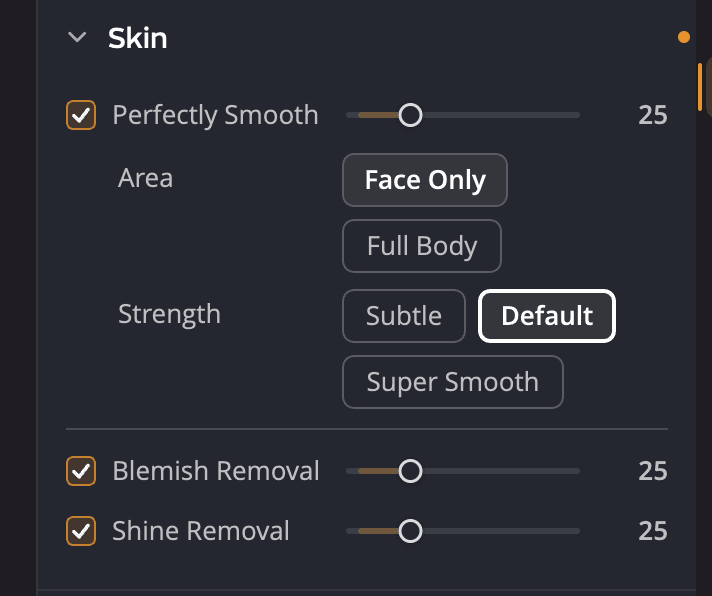
| # | Bedieningselement | Bereik (standaard) | Wat het doet |
|---|---|---|---|
| 1 | Perfect glad | 0 tot 100 (25) | Maakt de huid glad en verzacht rimpels. |
| 2 | Gebied | Alleen gezicht, Hele lichaam | Op welke huid Perfect glad werkt. |
| 3 | Sterkte | Subtiel, Standaard, Superglad | Hoe glad het resultaat wordt. |
| 4 | Oneffenheden verwijderen | 0 tot 100 (25) | Verwijdert oneffenheden en vlekjes met een plaatselijke correctie. |
| 5 | Glans verwijderen | 0 tot 100 (25) | Tempert glanzende huid door flitslicht of fel licht. |
Als je een schuifregelaar versleept, gaat het bijbehorende gereedschap aan. Dubbelklik op een schuifregelaar om hem terug te zetten op zijn standaardwaarde.
Opmerking
Huid is de sectie voor portretretouche. Gebruik Huidtint om de kleur van de huid te corrigeren. Zie Huidtint.
Huid gladmaken
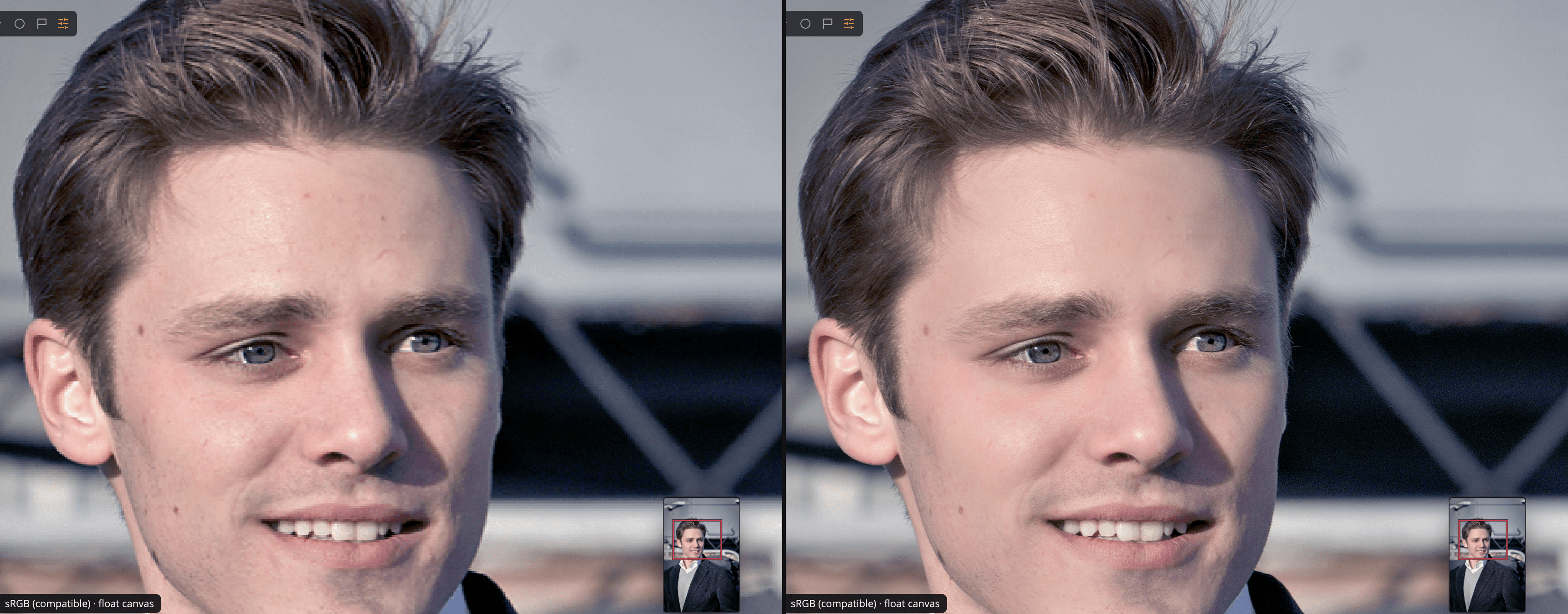
Perfect glad vermindert rimpels en ongelijkmatige structuur zonder detail in haar of ogen te verliezen.
- Kies het Gebied. Alleen gezicht maakt alleen de gezichten in Gezichtsselectie glad. Hele lichaam maakt alle huid glad die het in de foto vindt, zoals armen en schouders.
- Kies een Sterkte:
- Subtiel maakt de huid op een heel realistische, zachte manier glad.
- Standaard verzacht rimpels en behoudt detail in haar en ogen.
- Superglad maakt nog gladder, maar er kan wat fijn detail verloren gaan.
- Stel de schuifregelaar bij terwijl je de huid op 100% bekijkt.
Tip
Gladde huid ziet er het best uit als je de structuur nog kunt zien. Begint het gezicht er als plastic uit te zien, verlaag dan de schuifregelaar of schakel over naar Subtiel.
Oneffenheden verwijderen
Oneffenheden verwijderen zoekt naar oneffenheden, vlekjes en kleine plekjes op de huid en corrigeert elk ervan ter plekke. De huid rond een oneffenheid blijft onaangeroerd, zodat het resultaat er niet wazig uitziet.
Gebruik Vlekken verwijderen voor een losse plek die het gereedschap mist, of voor alles wat geen huid is. Zie Vlekken verwijderen.
Glans verwijderen
Glans verwijderen tempert de heldere glans die flitslicht of sterk licht achterlaat op een vette huid, vaak op het voorhoofd, de neus en de wangen.
Huid uitzetten of terugzetten
Klik op het oogpictogram in de kop van Huid om de sectie uit te zetten en te vergelijken. De terugzetknop in de kop (Huid terugzetten) zet de sectie terug in haar beginstand. In die stand staat Perfect glad aan op 25 met Hele lichaam en Standaard, en staan Oneffenheden verwijderen en Glans verwijderen uit.
Perfect glad, Oneffenheden verwijderen en Glans verwijderen volgen ook de schuifregelaar Portret boven in Gezicht. Zie Portretgereedschappen.