
Această traducere a fost realizată automat și nu a fost încă verificată.
Capturile de ecran de pe această pagină arată aplicația în engleză.
Piele
Instrumentele Piele netezesc pielea, elimină imperfecțiunile și atenuează strălucirea, păstrând clare părul, ochii și detaliile fine. Găsiți Piele în panoul din dreapta, sub Față (apăsați S).
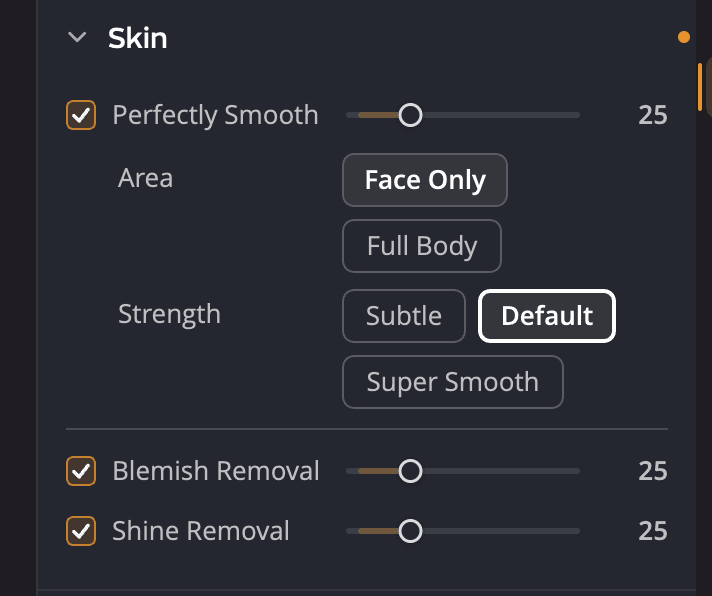
| # | Control | Interval (implicit) | Ce face |
|---|---|---|---|
| 1 | Perfect neted | 0 – 100 (25) | Netezește pielea și estompează ridurile. |
| 2 | Zonă | Doar fața, Tot corpul | Pe ce piele lucrează Perfect neted. |
| 3 | Intensitate | Subtil, Implicit, Extrem de neted | Cât de neted este rezultatul. |
| 4 | Eliminarea imperfecțiunilor | 0 – 100 (25) | Elimină imperfecțiunile și petele printr-o corecție locală. |
| 5 | Eliminarea strălucirii | 0 – 100 (25) | Atenuează pielea lucioasă din cauza blițului sau a luminii puternice. |
Tragerea unui glisor activează instrumentul său. Faceți dublu clic pe un glisor pentru a-l readuce la valoarea implicită.
Notă
Piele este secțiunea de retuș pentru portrete. Pentru a corecta culoarea pielii, folosiți în schimb Ton al pielii. Consultați Ton al pielii.
Netezirea pielii
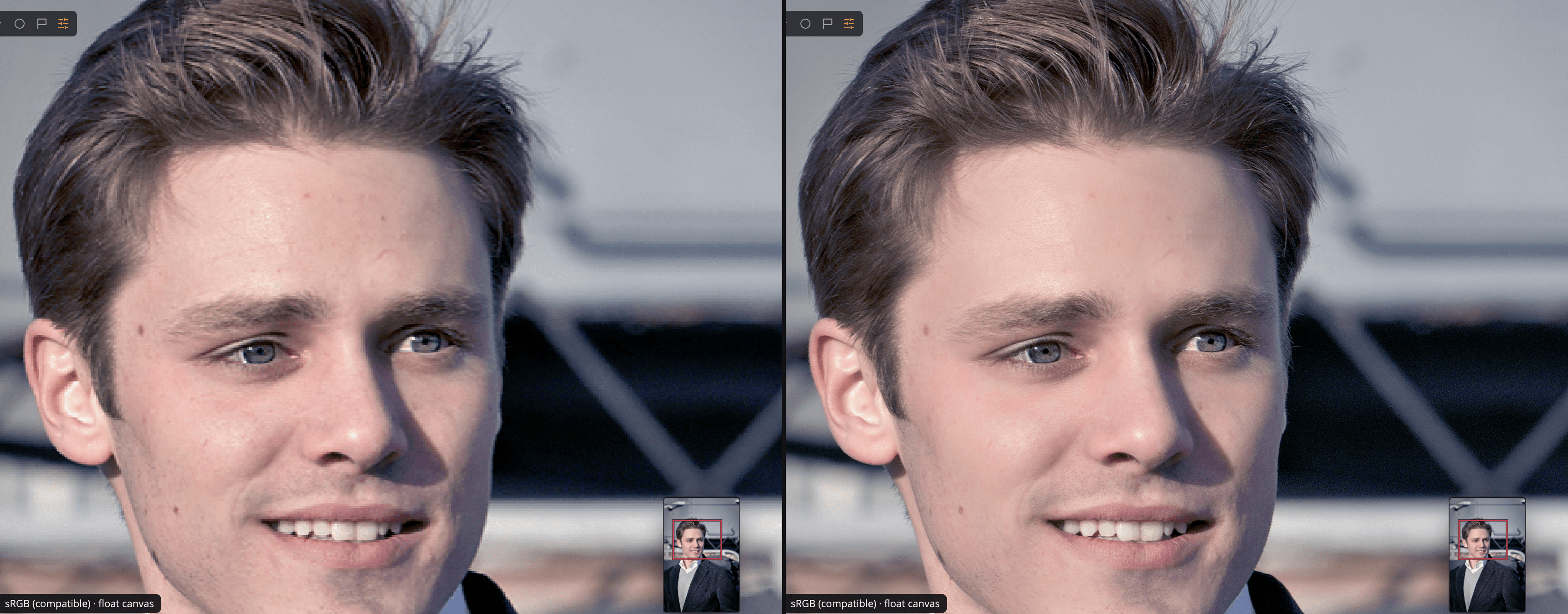
Perfect neted reduce ridurile și textura neuniformă fără să piardă detaliile părului sau ale ochilor.
- Alegeți Zonă. Doar fața netezește doar fețele din Selecția feței. Tot corpul netezește toată pielea pe care o găsește în fotografie, de exemplu brațele și umerii.
- Alegeți o valoare pentru Intensitate:
- Subtil netezește într-un mod foarte realist și blând.
- Implicit estompează ridurile și păstrează detaliile părului și ale ochilor.
- Extrem de neted netezește și mai mult, dar se pot pierde unele detalii fine.
- Ajustați glisorul în timp ce priviți pielea la 100%.
Sfat
Pielea netezită arată cel mai bine când i se mai vede textura. Dacă fața începe să arate ca de plastic, micșorați glisorul sau treceți la Subtil.
Eliminarea imperfecțiunilor
Eliminarea imperfecțiunilor caută imperfecțiuni, pete și mici semne pe piele și le corectează pe fiecare acolo unde se află. Pielea din jurul unei imperfecțiuni rămâne neatinsă, așa că rezultatul nu arată încețoșat.
Pentru un singur semn pe care instrumentul îl ratează sau pentru orice nu este piele, folosiți Eliminarea petelor. Consultați Eliminarea petelor.
Eliminarea strălucirii
Eliminarea strălucirii atenuează luciul strălucitor pe care blițul sau lumina puternică îl lasă pe pielea grasă, adesea pe frunte, nas și obraji.
Dezactivarea sau resetarea secțiunii Piele
Faceți clic pe pictograma ochi din antetul Piele pentru a dezactiva secțiunea și a compara. Butonul de resetare din antet (Resetează Piele) readuce secțiunea la starea de pornire. În această stare, Perfect neted este activ la 25 cu Tot corpul și Implicit, iar Eliminarea imperfecțiunilor și Eliminarea strălucirii sunt dezactivate.
Perfect neted, Eliminarea imperfecțiunilor și Eliminarea strălucirii urmează și glisorul Portret din partea de sus a secțiunii Față. Consultați Instrumentele de portret.