
Questa traduzione è automatica e non è ancora stata revisionata.
Le istantanee schermo in questa pagina mostrano l’app in inglese.
Pelle
Gli strumenti Pelle levigano la pelle, rimuovono le imperfezioni e attenuano la lucidità, mantenendo nitidi capelli, occhi e dettagli fini. Trovi Pelle nel pannello di destra, sotto Volto (premi S).
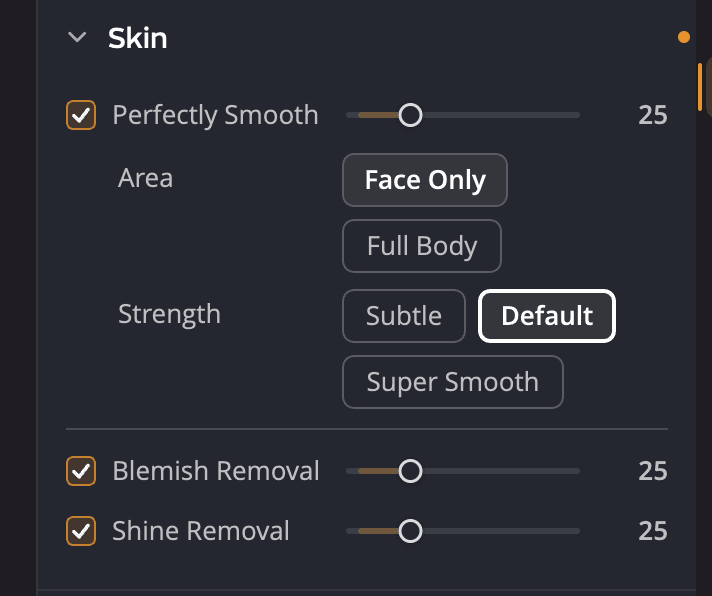
| # | Controllo | Intervallo (predefinito) | Cosa fa |
|---|---|---|---|
| 1 | Perfettamente liscia | da 0 a 100 (25) | Leviga la pelle e ammorbidisce le rughe. |
| 2 | Area | Solo il volto, Tutto il corpo | Su quale pelle lavora Perfettamente liscia. |
| 3 | Intensità | Sottile, Predefinito, Super liscia | Quanto è levigato il risultato. |
| 4 | Rimozione delle imperfezioni | da 0 a 100 (25) | Rimuove imperfezioni e macchie con una correzione locale. |
| 5 | Rimozione della lucidità | da 0 a 100 (25) | Attenua la lucidità della pelle dovuta al flash o a una luce intensa. |
Trascinare un cursore attiva il suo strumento. Fai doppio clic su un cursore per riportarlo al valore predefinito.
Nota
Pelle è la sezione per il ritocco del ritratto. Per correggere il colore della pelle, usa invece Tonalità pelle. Vedi Tonalità pelle.
Levigare la pelle
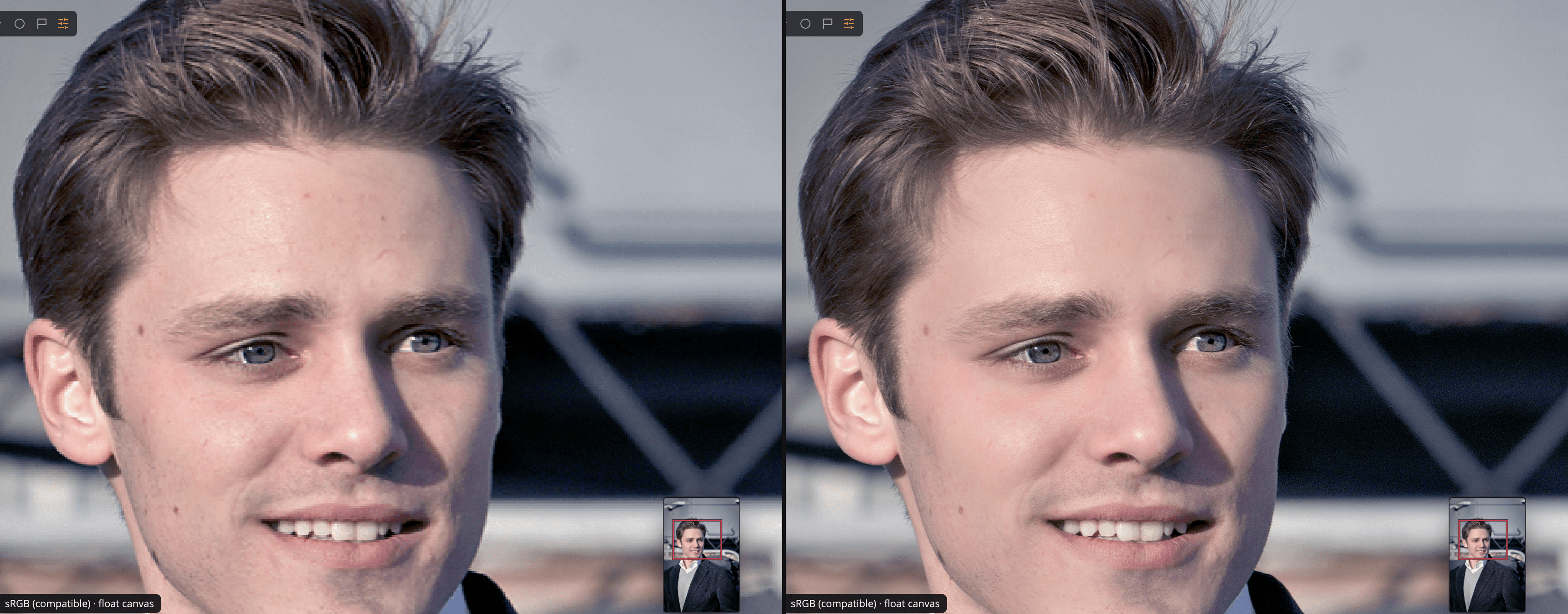
Perfettamente liscia riduce rughe e texture irregolare senza perdere dettagli in capelli o occhi.
- Scegli l’Area. Solo il volto leviga solo i volti in Selezione del volto. Tutto il corpo leviga tutta la pelle che trova nella foto, come braccia e spalle.
- Scegli un’Intensità:
- Sottile leviga in modo molto realistico e delicato.
- Predefinito ammorbidisce le rughe e mantiene i dettagli di capelli e occhi.
- Super liscia leviga ancora di più, ma alcuni dettagli fini possono andare persi.
- Regola il cursore mentre guardi la pelle al 100%.
Suggerimento
Una pelle levigata sta meglio quando se ne vede ancora la texture. Se il volto inizia a sembrare di plastica, abbassa il cursore o passa a Sottile.
Rimuovere le imperfezioni
Rimozione delle imperfezioni cerca imperfezioni, macchie e piccoli segni sulla pelle e corregge ciascuno dove si trova. La pelle attorno a un’imperfezione non viene toccata, così il risultato non appare sfocato.
Per un singolo segno che lo strumento non rileva, o per qualsiasi cosa che non sia pelle, usa Rimozione imperfezioni. Vedi Rimozione imperfezioni.
Eliminare la lucidità
Rimozione della lucidità attenua il riflesso luminoso che il flash o una luce forte lasciano sulla pelle grassa, spesso sulla fronte, sul naso e sulle guance.
Disattivare o reimpostare Pelle
Fai clic sull’icona dell’occhio nell’intestazione di Pelle per disattivare la sezione e confrontare. Il pulsante di reimpostazione dell’intestazione (Reimposta Pelle) riporta la sezione allo stato iniziale. In quello stato Perfettamente liscia è attivo a 25 con Tutto il corpo e Predefinito, mentre Rimozione delle imperfezioni e Rimozione della lucidità sono disattivati.
Perfettamente liscia, Rimozione delle imperfezioni e Rimozione della lucidità seguono anche il cursore Ritratto in cima a Volto. Vedi Strumenti per il ritratto.