
यह अनुवाद मशीन से किया गया है और अभी इसकी समीक्षा नहीं हुई है।
इस पेज के स्क्रीनशॉट में ऐप अंग्रेज़ी में दिखता है।
त्वचा
त्वचा टूल त्वचा को चिकना करते हैं, दाग़ हटाते हैं और चमक कम करते हैं, और बाल, आँखें और बारीक डिटेल शार्प रखते हैं। त्वचा आपको दाएँ पैनल में चेहरा के नीचे मिलेगा (S दबाएँ)।
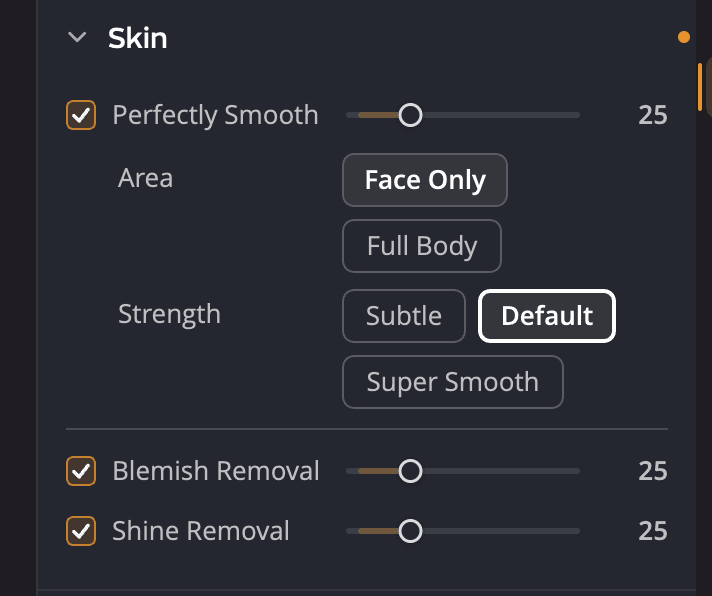
| # | कंट्रोल | दायरा (डिफ़ॉल्ट) | यह क्या करता है |
|---|---|---|---|
| 1 | पूरी तरह चिकना | 0 से 100 (25) | त्वचा को चिकना करता है और झुर्रियाँ नरम करता है। |
| 2 | क्षेत्र | केवल चेहरा, पूरा शरीर | पूरी तरह चिकना किस त्वचा पर काम करे। |
| 3 | तीव्रता | हल्का, डिफ़ॉल्ट, अति चिकना | नतीजा कितना चिकना हो। |
| 4 | दाग़ हटाना | 0 से 100 (25) | एक स्थानीय सुधार से दाग़ और धब्बे हटाता है। |
| 5 | चमक हटाना | 0 से 100 (25) | फ़्लैश या तेज़ रोशनी से चमकती त्वचा की चमक कम करता है। |
स्लाइडर खींचने से उसका टूल चालू हो जाता है। स्लाइडर को उसके डिफ़ॉल्ट पर लौटाने के लिए उस पर डबल-क्लिक करें।
ध्यान दें
त्वचा पोर्ट्रेट रीटचिंग का सेक्शन है। त्वचा का रंग सुधारने के लिए इसके बजाय स्किन टोन का इस्तेमाल करें। देखें स्किन टोन।
त्वचा चिकनी करें
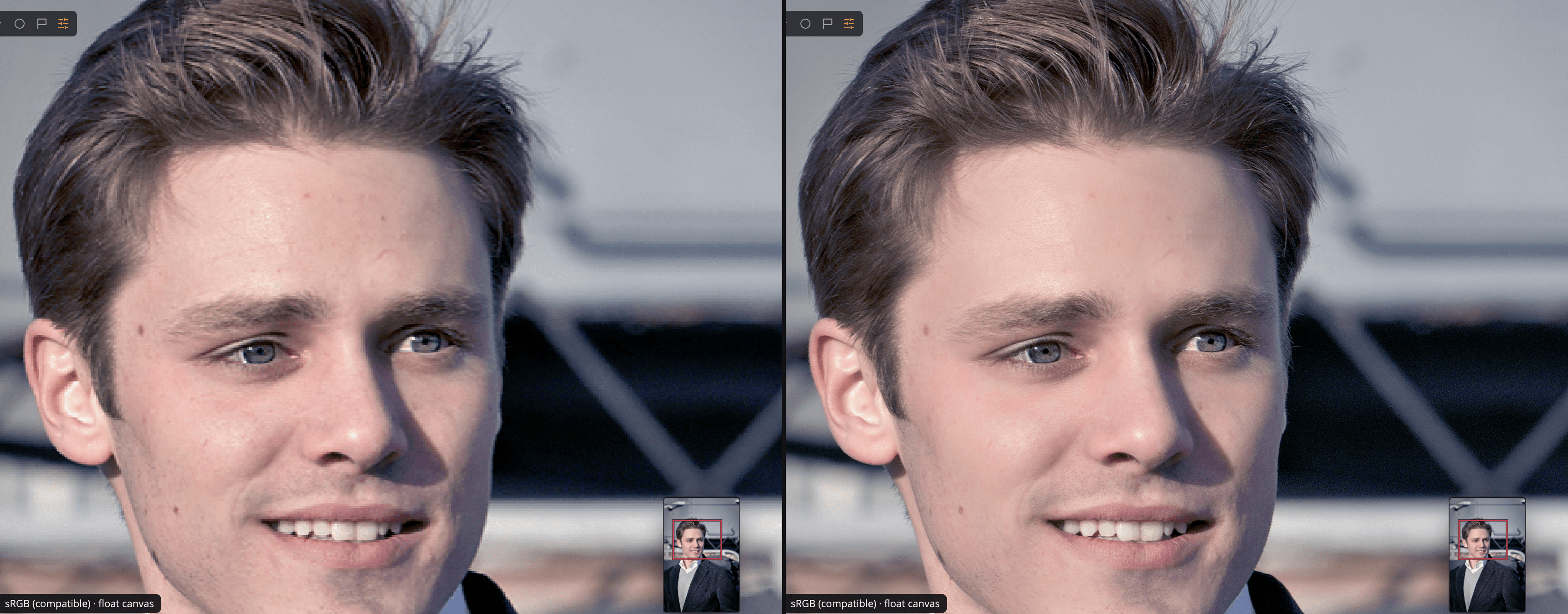
पूरी तरह चिकना बालों या आँखों की डिटेल खोए बिना झुर्रियाँ और असमान बनावट कम करता है।
- क्षेत्र चुनें। केवल चेहरा सिर्फ़ चेहरे का चयन के चेहरों को चिकना करता है। पूरा शरीर तस्वीर में मिली सारी त्वचा को चिकना करता है, जैसे बाँहें और कंधे।
- एक तीव्रता चुनें:
- हल्का बहुत स्वाभाविक, हल्के ढंग से चिकना करता है।
- डिफ़ॉल्ट झुर्रियाँ नरम करता है और बालों और आँखों की डिटेल बनाए रखता है।
- अति चिकना और भी ज़्यादा चिकना करता है, लेकिन कुछ बारीक डिटेल खो सकती है।
- त्वचा को 100% पर देखते हुए स्लाइडर समायोजित करें।
सुझाव
चिकनी त्वचा तब सबसे अच्छी दिखती है जब उसकी बनावट अब भी दिखे। अगर चेहरा प्लास्टिक जैसा दिखने लगे, तो स्लाइडर घटाएँ या हल्का पर जाएँ।
दाग़ हटाएँ
दाग़ हटाना त्वचा पर दाग़, धब्बे और छोटे निशान ढूँढता है और हर एक को उसी जगह सुधारता है। दाग़ के आसपास की त्वचा को छुआ नहीं जाता, इसलिए नतीजा धुंधला नहीं दिखता।
किसी एक निशान के लिए जो टूल से छूट जाए, या किसी भी ऐसी चीज़ के लिए जो त्वचा नहीं है, दाग़ हटाना का इस्तेमाल करें। देखें दाग़ हटाना।
चमक हटाएँ
चमक हटाना वह तेज़ चमक कम करता है जो फ़्लैश या तेज़ रोशनी तैलीय त्वचा पर छोड़ती है, अक्सर माथे, नाक और गालों पर।
त्वचा बंद करें, या रीसेट करें
सेक्शन बंद करके तुलना करने के लिए त्वचा हेडर में आँख वाले आइकन पर क्लिक करें। हेडर का रीसेट बटन (त्वचा रीसेट करें) सेक्शन को उसकी शुरुआती स्थिति में लौटाता है। उस स्थिति में पूरी तरह चिकना 25 पर चालू होता है, पूरा शरीर और डिफ़ॉल्ट के साथ, और दाग़ हटाना और चमक हटाना बंद होते हैं।
पूरी तरह चिकना, दाग़ हटाना और चमक हटाना भी चेहरा के ऊपर वाले पोर्ट्रेट स्लाइडर का पालन करते हैं। देखें पोर्ट्रेट टूल।