
Ez a fordítás gépi fordítás, és még nem lektorálták.
Az ezen az oldalon látható képernyőfotókon az alkalmazás angolul jelenik meg.
Bőr
A Bőr eszközök simítják a bőrt, eltávolítják a bőrhibákat és csökkentik a fénylést, miközben a haj, a szem és a finom részletek élesek maradnak. A Bőr szakaszt a jobb oldali panelen, az Arc alatt találja (nyomja meg az S billentyűt).
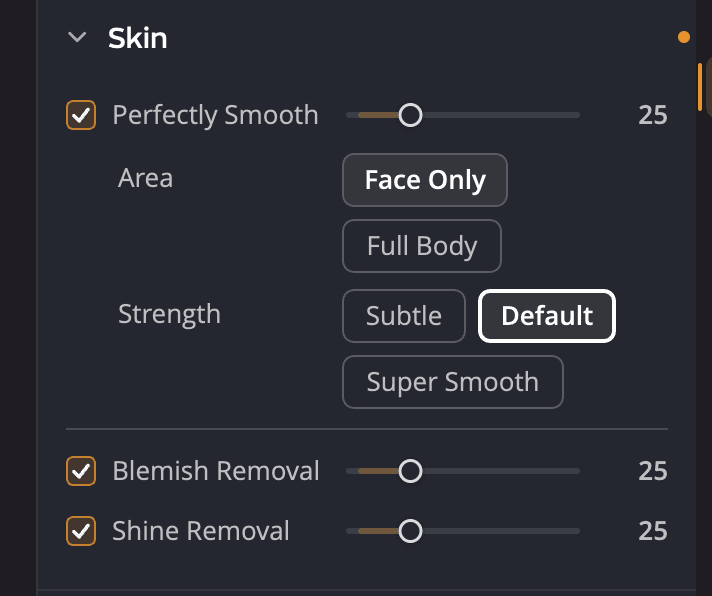
| # | Vezérlő | Tartomány (alapértelmezett) | Mire szolgál |
|---|---|---|---|
| 1 | Tökéletesen sima | 0–100 (25) | Simítja a bőrt és lágyítja a ráncokat. |
| 2 | Terület | Csak az arc, Teljes alak | Melyik bőrfelületen dolgozik a Tökéletesen sima. |
| 3 | Erősség | Finom, Alapértelmezett, Szupersima | Milyen sima lesz az eredmény. |
| 4 | Bőrhibák eltávolítása | 0–100 (25) | Helyi javítással eltávolítja a bőrhibákat és a foltokat. |
| 5 | Fénylés eltávolítása | 0–100 (25) | Csökkenti a vakutól vagy erős fénytől fénylő bőr csillogását. |
Egy csúszka húzása bekapcsolja az eszközét. Kattintson duplán egy csúszkára az alapértelmezett értékének visszaállításához.
Megjegyzés
A Bőr a portréretusálás szakasza. A bőr színének korrigálásához használja inkább a Bőrtónus eszközt. Lásd: Bőrtónus.
Bőrsimítás
A Tökéletesen sima csökkenti a ráncokat és az egyenetlen textúrát anélkül, hogy a haj vagy a szem részletei elvesznének.
- Válassza ki a Terület beállítást. A Csak az arc csak az Arckijelölés listában szereplő arcokat simítja. A Teljes alak a fotón talált összes bőrfelületet simítja, például a karokat és a vállakat.
- Válasszon Erősség fokozatot:
- A Finom nagyon valósághűen és finoman simít.
- Az Alapértelmezett lágyítja a ráncokat, és megőrzi a haj és a szem részleteit.
- A Szupersima még jobban simít, de némi finom részlet elveszhet.
- Állítsa a csúszkát, miközben a bőrt 100%-os nagyításon nézi.
Tipp
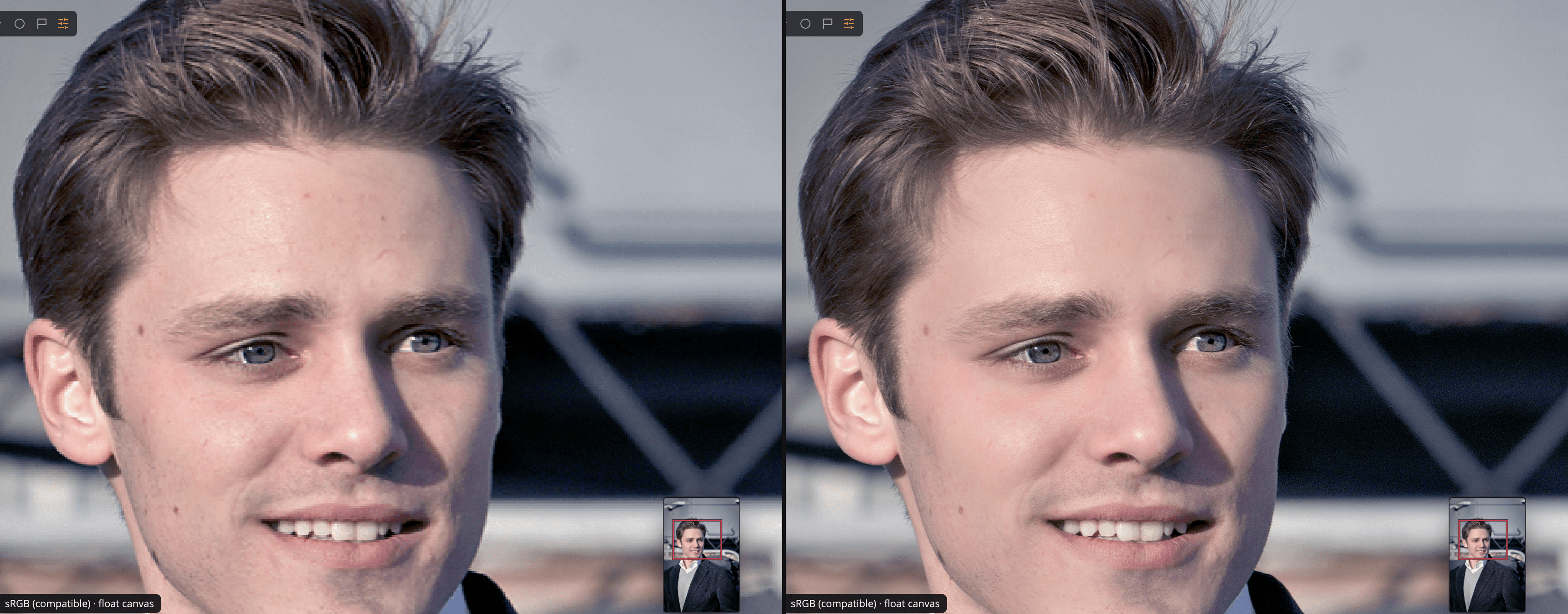
A simított bőr akkor néz ki a legjobban, ha a textúrája még látható. Ha az arc kezd műanyagszerűvé válni, csökkentse a csúszka értékét, vagy váltson a Finom fokozatra.
Bőrhibák eltávolítása
A Bőrhibák eltávolítása bőrhibákat, foltokat és apró jeleket keres a bőrön, és mindegyiket a helyén javítja. A bőrhiba körüli bőr érintetlen marad, így az eredmény nem tűnik elmosottnak.
Az eszköz által kihagyott egyetlen folthoz vagy bármihez, ami nem bőr, használja a Foltok eltávolítása eszközt. Lásd: Foltok eltávolítása.
Fénylés eltávolítása
A Fénylés eltávolítása csökkenti azt az erős csillogást, amelyet a vaku vagy az erős fény hagy a zsíros bőrön, gyakran a homlokon, az orron és az orcákon.
A Bőr kikapcsolása vagy alaphelyzetbe állítása
Kattintson a Bőr fejlécében lévő szem ikonra a szakasz kikapcsolásához és az összehasonlításhoz. A fejléc alaphelyzet gombja (Bőr alaphelyzetbe) visszaállítja a szakaszt a kiinduló állapotába. Ebben az állapotban a Tökéletesen sima be van kapcsolva 25-ös értéken, a Teljes alak és az Alapértelmezett beállítással, a Bőrhibák eltávolítása és a Fénylés eltávolítása pedig ki van kapcsolva.
A Tökéletesen sima, a Bőrhibák eltávolítása és a Fénylés eltávolítása a Portré csúszkát is követi, amely az Arc tetején található. Lásd: Portréeszközök.