
Cette traduction a été réalisée automatiquement et n’a pas encore été révisée.
Les captures d’écran de cette page montrent l’application en anglais.
Où les notes et les métadonnées sont écrites
Flow écrit vos notes, drapeaux, étiquettes, rotations et métadonnées dans les photos elles-mêmes, ou dans des fichiers d’accompagnement .xmp
à côté d’elles. Lightroom Classic, Bridge et d’autres apps les lisent alors aussi.
Écrit au fur et à mesure
Une note, un drapeau, une étiquette ou une rotation est écrit dès que vous appuyez sur la touche. Il n’y a pas de bouton Enregistrer ni rien à exporter. Les métadonnées que vous tapez dans le panneau Métadonnées sont écrites quand vous cliquez sur Enregistrer.
Choisir où elles sont enregistrées
Choisissez Réglages > Fichiers d’accompagnement et trouvez Enregistrer dans. Radiant Photo et Radiant Raw partagent ce choix.
| # | Commande | Choix (par défaut) | Ce qu’elle fait |
|---|---|---|---|
| 1 | Fichier d’accompagnement (.xmp) | Activé ou désactivé (activé) | Écrit les métadonnées dans un fichier d’accompagnement .xmp à côté de la photo. |
| 2 | Dans la photo | Activé ou désactivé (activé) | Écrit les métadonnées dans les fichiers DNG, JPEG, TIFF et autres qui peuvent les contenir. |
| 3 | Phrase sur les fichiers Raw | — | Les fichiers Raw ne peuvent pas contenir de métadonnées, ils ont donc toujours un fichier d’accompagnement .xmp. |
Fichier d’accompagnement (.radiant) sert aux modifications de Radiant Photo et de Radiant Raw. Au moins une case reste cochée. Quand seule la case
Dans la photo est cochée, leurs modifications vont quand même dans un fichier d’accompagnement .xmp et un .radiant, parce que les modifications ne vont jamais à l’intérieur d’une photo.
Si seul .radiant est coché, les étoiles, étiquettes, mots-clés et IPTC vont dans un fichier d’accompagnement .xmp.
Pour les photos signées avec Content Credentials, les métadonnées vont toujours dans un fichier d’accompagnement, afin que la signature reste valide.
Une modification s’applique à la prochaine écriture. Flow ne déplace pas les métadonnées déjà écrites.
Fichiers Raw
Un fichier Raw comme CR3, NEF, ARW ou RAF est votre négatif d’origine. Flow ne l’ouvre jamais pour y écrire. Ses métadonnées vont toujours
dans un fichier d’accompagnement qui porte son nom : IMG_0001.CR3 reçoit IMG_0001.xmp. C’est le nom que Lightroom Classic et Bridge
cherchent.
Quand une photo a un ancien fichier d’accompagnement nommé IMG_0001.CR3.xmp, Flow le lit, mais écrit sous le nom standard.
Fichiers DNG
Le DNG est conçu pour porter ses propres métadonnées. Avec le réglage par défaut, les trois cases cochées, Flow écrit dans le DNG
et dans son fichier d’accompagnement .xmp. Décochez Dans la photo si vous ne voulez jamais que vos fichiers DNG soient modifiés.
JPEG, HEIC, TIFF et autres photos
Dans la photo écrit les notes, drapeaux, étiquettes, rotations et heures de prise de vue dans les fichiers JPEG, TIFF et PSD,
et les légendes, le copyright et les autres champs IPTC dans les fichiers JPEG, TIFF et PNG. Flow ne peut pas écrire dans les fichiers HEIC, AVIF et JPEG XL. Ce qu’une
photo ne peut pas contenir va dans son fichier d’accompagnement .xmp, même avec Dans la photo coché. La seule exception est le texte que vous enregistrez
pendant que Fichier d’accompagnement (.xmp) est décoché; voir la section suivante.
Décochez Dans la photo pour laisser intacts tous les fichiers JPEG et TIFF.
Quand Fichier d’accompagnement (.xmp) est décoché
Avec Dans la photo coché et Fichier d’accompagnement (.xmp) décoché, Flow ne crée pas de nouveau fichier d’accompagnement .xmp
simplement parce qu’une photo ne peut pas contenir votre texte. Quand une photo ne peut pas contenir les légendes, mots-clés, copyright et autres textes
que vous enregistrez dans le panneau Métadonnées, Flow garde votre modification là où Radiant Photo la lit et laisse le fichier tel quel.
Cela se produit avec :
- Les fichiers HEIC, AVIF, JPEG XL et PSD, et toute autre photo qui n’est pas un fichier JPEG, PNG, TIFF, DNG ou Raw d’appareil photo.
- Un fichier JPEG, PNG, TIFF ou DNG qui refuse l’écriture, par exemple parce que les métadonnées qu’il contient déjà sont illisibles.
La ligne sous Enregistrer l’indique, par exemple 1 photo ne peut pas contenir les métadonnées et « Fichier d’accompagnement (.xmp) » est décoché dans « Enregistrer dans » : Radiant Flow conserve la modification et laisse son fichier tel quel. Flow et Radiant Photo affichent quand même la modification. Les autres apps ne la voient pas. Cochez Fichier d’accompagnement (.xmp) si elles en ont besoin.
Une photo qui a déjà son propre fichier d’accompagnement .xmp y reçoit quand même la modification, et un fichier Raw la reçoit toujours. Les notes, drapeaux
et étiquettes ne sont pas concernés : une photo qui ne peut pas les contenir les reçoit quand même dans son fichier d’accompagnement .xmp.
Comment un rejet est écrit
Flow écrit un rejet sous forme d’une note de −1, que Bridge et Mylio lisent comme un rejet. Il règle aussi le drapeau de sélection sur « rejeté », pour que les apps qui lisent l’un ou l’autre voient la photo comme rejetée. Un rejet efface les étoiles de la photo.
Si Mylio a déjà un fichier d’accompagnement à côté d’un JPEG, d’un TIFF ou d’un DNG, Flow met aussi ce fichier à jour, pour que Mylio voie vos marques.
Copyright, légendes et entraînement d’IA
Les champs IPTC, les fiches de copyright et l’entraînement d’IA sont écrits à deux endroits :
- Là où Radiant Photo les lit. Le panneau indique Enregistré là où Radiant Photo le lit.
- Dans la photo ou son fichier d’accompagnement, selon Enregistrer dans, pour que d’autres apps les lisent aussi. Avec Dans la photo coché et Fichier d’accompagnement (.xmp) décoché, une photo qui ne peut pas les contenir ne reçoit cette deuxième copie que si elle a déjà un fichier d’accompagnement
.xmp. Voir Quand Fichier d’accompagnement (.xmp) est décoché.
Une photo de Photos d’Apple n’a pas de fichier dans lequel Flow peut écrire. Sa déclaration sur l’entraînement d’IA est enregistrée là où Radiant Photo la lit, et nulle part ailleurs.
Sur une carte mémoire
Flow n’écrit rien sur une carte mémoire pendant que vous la parcourez. Les notes, drapeaux, étiquettes, rotations et modifications d’heure de prise de vue faits pendant que vous parcourez une carte sont gardés dans Flow. Quand vous importez la carte, Flow écrit les notes, drapeaux, étiquettes et heures de prise de vue sur les copies importées après les avoir vérifiées.
Les photos de la carte affichent vos marques dans Flow comme d’habitude. Seuls les fichiers de la carte restent intacts.
La seule exception est PRISM Photo Score. Si vous choisissez Fichier > Noter les photos de ce dossier sur une carte, Flow écrit un
fichier d’accompagnement .xmp à côté de chaque photo qu’il note. Flow continue de noter ce dossier chaque fois que vous l’ouvrez, jusqu’à ce que vous choisissiez
Fichier > Ne pas noter ce dossier. Voir PRISM Photo Score.
Voir Importer depuis une carte mémoire.
Dans un catalogue Lightroom Classic
Les notes, drapeaux, étiquettes, mots-clés et métadonnées que vous attribuez pendant que vous parcourez un catalogue dans la section Lightroom Classic de la barre latérale
vont dans Lightroom Classic par le module externe Radiant. Flow n’écrit jamais lui-même dans le fichier du catalogue. Il écrit aussi dans le
fichier de la photo ou dans son fichier d’accompagnement .xmp existant, sauf si Mettre à jour les fichiers des photos Lightroom Classic est désactivé, si Lightroom Classic
a le catalogue ouvert ou que Flow ne peut pas le savoir, ou si la photo aurait besoin d’un nouveau fichier d’accompagnement. Voir
Catalogues Lightroom Classic.
Dans un catalogue ou une session Capture One
Sur un Mac, les notes, étiquettes, mots-clés et métadonnées que vous attribuez pendant que vous parcourez un catalogue ou une session Capture One vont dans Capture One. Flow n’écrit ni dans le fichier de la photo ni dans un fichier d’accompagnement : Capture One fait la modification dans son propre catalogue. Sur Windows, Flow ne fait que lire Capture One : vous ne pouvez donc pas les y modifier. Voir Catalogues et sessions Capture One.
Quand une écriture échoue
Si un disque est déconnecté, ou si Flow n’a pas le droit d’écrire dans un dossier, l’écriture échoue. Flow garde la modification et affiche une bande au-dessus des photos, par exemple 3 photos en attente d’écriture. La bande indique pourquoi, comme Archive n’est pas connecté.
Flow réessaie de lui-même à son démarrage, quand le disque revient et quand l’analyse d’un dossier se termine. Vous pouvez aussi cliquer sur Réessayer. Quand toutes les écritures sont faites, Flow l’indique, par exemple 3 photos en attente écrites.
Flow arrête de réessayer de lui-même après cinq essais ratés, ou après le premier quand il n’a pas le droit d’écrire dans le dossier. La bande indique alors 3 photos n’ont pas pu être écrites. Cliquez sur Réessayer une fois le problème réglé.
Pour abandonner une modification, cliquez sur Afficher…, puis sur Oublier à côté de la photo. Un message avec Annuler vous permet de revenir en arrière.
Remarque
La bande couvre les notes, drapeaux, étiquettes, rotations et heures de prise de vue. Si Enregistrer ou une fiche de copyright ne peut pas écrire dans certaines photos, Flow vous le dit tout de suite. Après un Enregistrer raté, vos modifications restent non enregistrées pour que vous puissiez réessayer.
Renommer les étiquettes de couleur
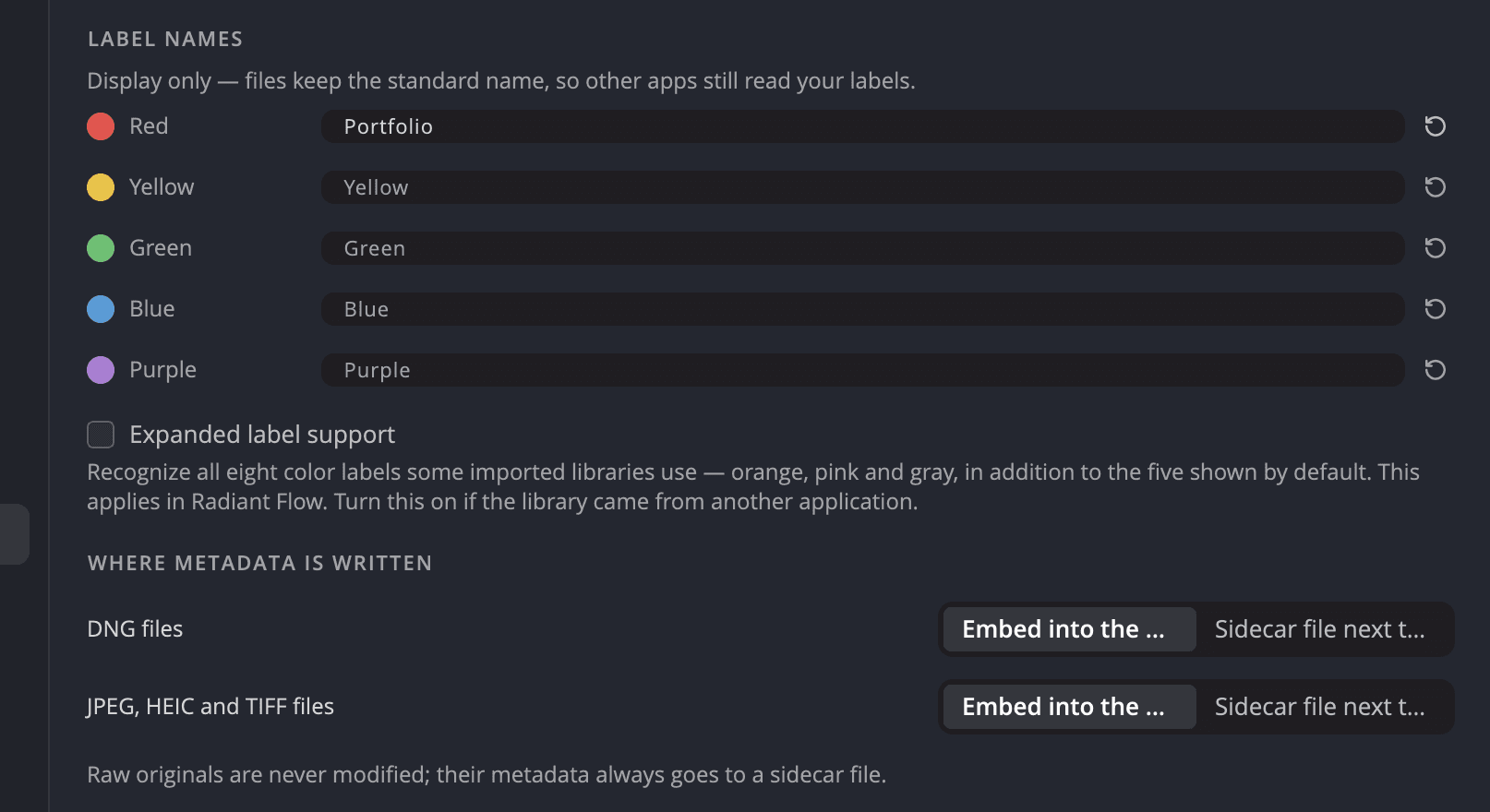
Sous Noms des étiquettes dans Réglages > Métadonnées, tapez un nouveau nom pour l’une des cinq étiquettes. Flow affiche votre nom dans les menus, la barre du bas et les colonnes de la Liste.
Affichage seulement : les fichiers conservent le nom standard, les autres apps lisent donc toujours vos étiquettes. Flow écrit toujours Red, Yellow, Green, Blue ou Purple, et les touches 6, 7, 8, 9 et − attribuent les mêmes cinq couleurs. Pour revenir en arrière, videz le champ ou cliquez sur Nom standard (la flèche à côté).
Étiquettes écrites par d’autres apps
Flow comprend les mots d’étiquette qu’écrivent d’autres apps :
| Le fichier indique | Flow affiche |
|---|---|
| Red, Yellow, Green, Blue, Purple | Les mêmes cinq couleurs |
| Select, Second, Approved, Review, To Do (les noms d’Adobe Bridge) | Rouge, jaune, vert, bleu, violet |
| Rot, Gelb, Grün, Blau, Lila (allemand) | Rouge, jaune, vert, bleu, violet |
| Violet, Violett | Violet |
Tout autre mot s’affiche tel quel, avec une marque neutre. Flow ne devine jamais de couleur pour lui.
Prise en charge des étiquettes étendues
Aperture utilise aussi des étiquettes orange et grise, et Capture One utilise le rose. Activez Prise en charge des étiquettes étendues pour afficher ces trois couleurs. C’est désactivé par défaut.
Flow ne fait que lire ces couleurs. Vous ne pouvez pas attribuer à une photo une étiquette orange, rose ou grise, et Flow n’en écrit jamais.
Fichiers d’index de dossier
Réglages > Dossiers > Écrire les fichiers d’index de dossier laisse un fichier masqué .radiant-index.jsonl dans chaque dossier que Flow
a lu. Un dossier que vous déplacez ou copiez s’ouvre ensuite rapidement. C’est désactivé par défaut.
Flow n’écrit ces fichiers que sur les disques internes de cet ordinateur, jamais sur les cartes mémoire, les disques externes ni les partages réseau. Supprimer les fichiers d’index de dossier (cliquez sur Supprimer…) supprime ceux que Flow a écrits. Vos photos ne sont pas touchées.
Voir ce qui est écrit
Pour voir les métadonnées exactement telles que le fichier les porte, ouvrez la section XMP brut du panneau Métadonnées. Elle est en lecture seule, et vous pouvez y copier du texte.