
Cette traduction a été réalisée automatiquement et n’a pas encore été relue.
Les captures d’écran de cette page montrent l’app en anglais.
HDR
Le HDR modifie les hautes lumières au-dessus du blanc normal, pour les photos que vous montrerez sur des écrans HDR. Un fichier Raw contient plus de détails dans les hautes lumières qu’une photo standard ne peut en afficher, et le HDR vous permet de les garder.
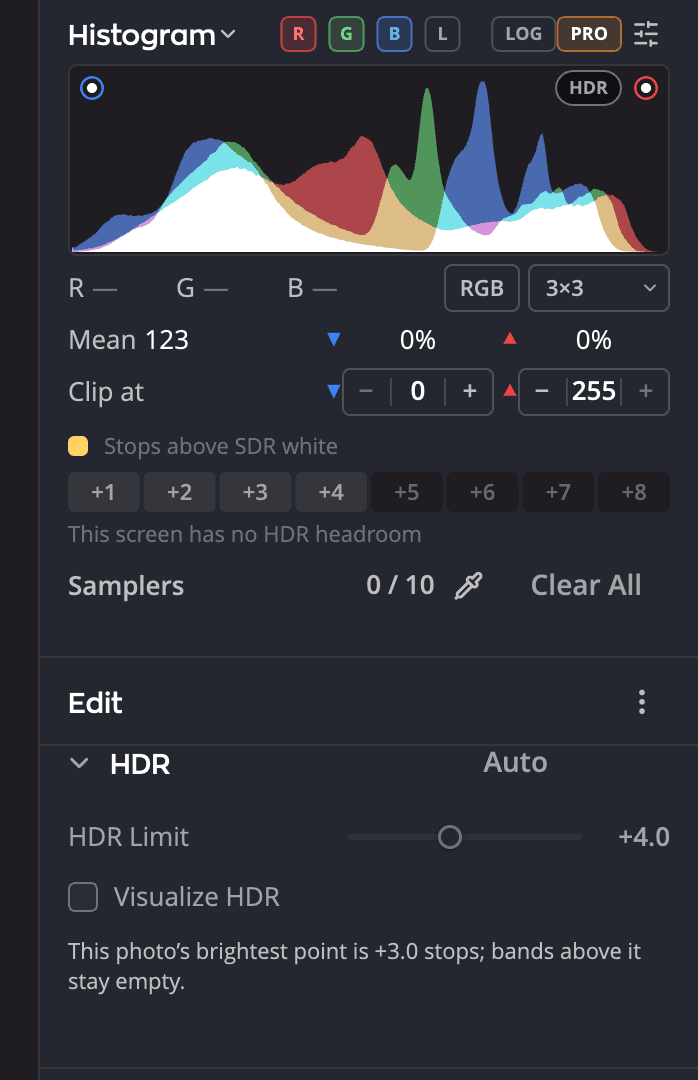
| # | Commande | Ce qu’elle fait |
|---|---|---|
| 1 | Auto | Active le HDR, règle Limite HDR sur le point le plus lumineux de cette photo et affiche les plages |
| 2 | Limite HDR | Jusqu’où les hautes lumières peuvent monter au-dessus du blanc normal |
| 3 | Visualiser le HDR | Teinte sur la photo chaque plage de luminosité au-dessus du blanc normal |
| 4 | Pastille HDR | Active ou désactive le HDR, sur l’histogramme |
Ce qu’il vous faut
Pour voir le HDR, vous avez besoin d’un écran capable de l’afficher :
- Mac : un écran à plage dynamique étendue, comme un écran Liquid Retina XDR.
- Windows : un écran HDR avec Utiliser le HDR activé dans les paramètres d’affichage de Windows.
Sur tout autre écran, l’aperçu reste standard. Vous pouvez quand même régler Limite HDR : ce réglage est enregistré avec la photo et s’applique là où le HDR peut être affiché. La ligne sous l’histogramme indique ce dont votre écran est capable, par exemple Cet écran : +2.6 diaphragmes maintenant · jusqu’à +4.0.
Activer le HDR
Cliquez sur le bouton Aperçu HDR dans la barre de titre, ou sur la pastille HDR de l’histogramme. Les deux activent le même réglage pour cette photo. Vous pouvez aussi cliquer sur Auto dans l’en-tête du panneau HDR pour activer le HDR et régler la limite à votre place.
Le panneau HDR se trouve juste sous Tonalité, sur la page Modifier.
Les commandes
| Commande | Plage | Ce qu’elle fait |
|---|---|---|
| Limite HDR | +1,0 à +8,0 IL, par pas de 0,5 (par défaut +4,0) | Le maximum de luminosité des hautes lumières, en IL au-dessus du blanc normal |
| Visualiser le HDR | Activé ou désactivé | Teinte chaque IL de luminosité au-dessus du blanc normal, pour que vous voyiez où se trouve le HDR |
Remarque
Aujourd’hui, Radiant Raw récupère les hautes lumières jusqu’à environ 3 IL au-dessus du blanc normal. Si le point le plus lumineux d’une photo est plus bas que Limite HDR, le panneau l’indique, et les plages au-dessus restent vides.
Voir où se trouve le HDR
Activez Visualiser le HDR pour teinter sur la photo chaque plage au-dessus du blanc normal. Sur l’histogramme, survolez une bande d’IL pour la voir sur la photo, et cliquez dessus pour la garder affichée.
Visualiser le HDR nécessite que l’aperçu HDR soit activé.
Exporter une photo HDR
La première fois que vous exportez une photo avec le HDR activé, Radiant Raw vous demande Inclure le HDR dans cette exportation ?
- Inclure le HDR crée un JPEG HDR avec une carte de gain. Les écrans HDR affichent la luminosité supplémentaire, et tous les autres écrans affichent la version standard.
- SDR uniquement crée un fichier standard, avec vos réglages de sortie.
Avec Inclure le HDR, une photo avec du HDR est exportée en JPEG HDR. Sa version standard est toujours en Display P3, quel que soit le réglage Réglages > Sortie. Toutes les autres photos suivent vos réglages de sortie.
Pour changer ce qui se passe, choisissez Réglages > Développer > HDR :
| Réglage | Choix |
|---|---|
| Demander avant l’exportation HDR | Demander, Inclure le HDR ou SDR uniquement. Votre réponse à la question est conservée ici. |
| Livraison en JPEG avec carte de gain | Activé (par défaut) : les photos HDR sont exportées en JPEG HDR. Désactivé : toutes les photos sont exportées dans votre format de sortie. |
Modifier dans Radiant Photo envoie toujours un TIFF 16 bits, sans la carte de gain. Le TIFF est en Adobe RGB (1998), sauf si vous avez choisi un autre espace colorimétrique.