
Terjemahan ini dibuat oleh mesin dan belum ditinjau.
Tangkapan layar di halaman ini memperlihatkan aplikasi dalam bahasa Inggris.
Mencetak lembar kontak
Lembar kontak mencetak foto Anda sebagai kisi gambar kecil dengan nama filenya. Gunakan untuk memeriksa hasil pemotretan di kertas, atau simpan sebagai PDF atau halaman web. Pilih File > Lembar Kontak….
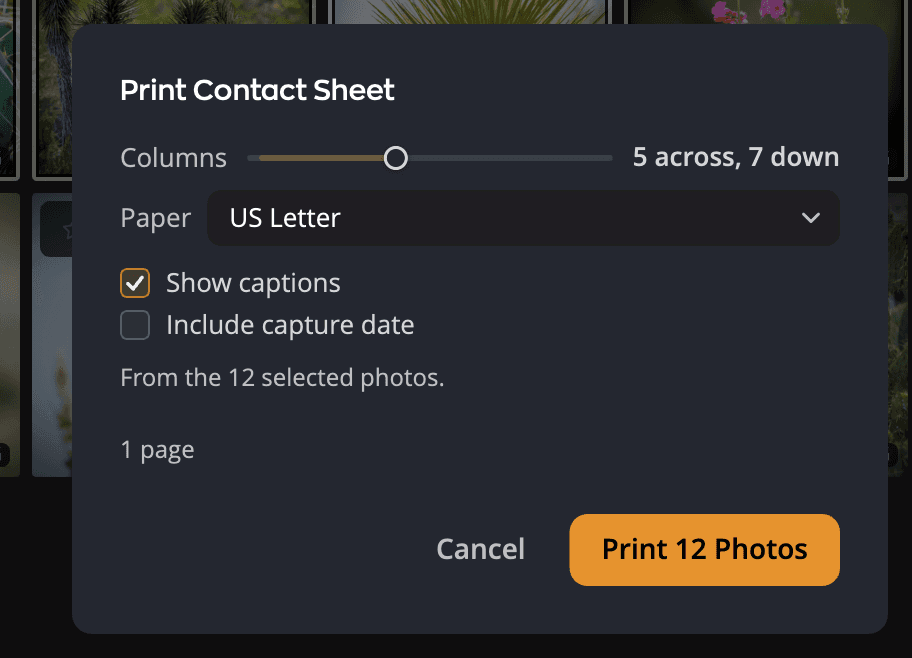
Mencetak lembar kontak
- Pilih foto yang Anda inginkan. Untuk mencetak setiap foto dalam tampilan, jangan pilih apa pun.
- Pilih File > Lembar Kontak….
- Atur kolom, kertas, dan keterangan. Dialog menunjukkan berapa halaman yang dihasilkan.
- Klik Cetak 12 Foto.
- Di dialog cetak sistem, pilih printer lalu cetak.
Flow mengingat pilihan Anda untuk lembar berikutnya, bahkan saat Anda membatalkan.
| # | Kontrol | Rentang (bawaan) | Fungsinya |
|---|---|---|---|
| 1 | Kolom | 3 hingga 8 (5) | Berapa foto per baris di setiap halaman. Pembacaannya menunjukkan kisinya, seperti “5 ke samping, 7 ke bawah”. |
| 2 | Kertas | Letter AS, A4, Legal AS (ukuran di wilayah Anda) | Kertas yang menjadi dasar tata letak lembar. |
| 3 | Tampilkan keterangan | Aktif atau nonaktif (aktif) | Mencetak nama file setiap foto di bawahnya. |
| 4 | Sertakan tanggal pengambilan | Aktif atau nonaktif (nonaktif) | Menambahkan tanggal pengambilan sebagai baris kedua. Memerlukan Tampilkan keterangan. |
| 5 | Baris sumber | Menyebutkan foto mana yang dicetak. | |
| 6 | Jumlah halaman | Berapa halaman yang dipakai lembar. Dengan HTML, isi folder itu. | |
| 7 | Batalkan | Menutup dialog, atau menghentikan lembar yang sedang disiapkan. | |
| 8 | Cetak 12 Foto | Menyiapkan lembar dan membuka dialog cetak. Dengan PDF atau HTML, tombol ini menyimpan lembar sebagai gantinya. |
Kertas awalnya US Letter di Amerika Serikat, Kanada, dan negara lain yang memakainya, dan A4 di tempat lain. Pilih kertas di sini, bukan di dialog cetak, karena Flow menata kisi untuk ukuran ini.
Menyimpan PDF atau halaman web
Untuk menyimpan lembar sebagai file alih-alih mencetaknya, pilih PDF atau HTML di baris Keluaran di bagian atas dialog. Tombolnya kemudian bertuliskan Simpan 12 Foto sebagai PDF… atau Simpan 12 Foto sebagai HTML…. Flow terlebih dahulu menanyakan tempat penyimpanan, lalu menyiapkan lembar. Setelah selesai, sebuah pesan menyebutkan file atau folder itu, dengan tombol yang menampilkannya di Finder atau File Explorer.
- PDF menyimpan halaman-halaman sebagai satu file PDF, ditata pada kertas yang Anda pilih.
- HTML menyimpan folder berisi halaman
index.htmldan folder miniatur, untuk dibuka di peramban web. Halaman web tidak punya kertas, jadi Kertas diredupkan, dan jumlah halaman bertuliskan Menyimpan folder: index.html dan folder thumbnails. Kertas berlaku untuk Cetak dan PDF.
Kedua file menyatakan bahwa gambarnya dalam sRGB. Peramban web, pembaca PDF, atau printer kemudian menampilkan warnanya seperti yang dimaksudkan Flow, alih-alih menebak. Gambarnya sendiri tidak diubah.
Keluaran awalnya Cetak. Setelah itu, dialog terbuka pada keluaran yang terakhir Anda gunakan.
Yang dicetak
- Dengan foto dipilih, lembar mencetak pilihan itu, sesuai urutan kisi. Baris sumber bertuliskan “Dari 12 foto yang dipilih.”
- Tanpa ada yang dipilih, lembar mencetak setiap foto yang ditampilkan kisi, dalam urutan saat ini, dengan filter Anda diterapkan. Baris sumber bertuliskan “Dari setiap foto dalam tampilan ini. Tidak ada yang dipilih.”
Tidak ada batas jumlah foto. Gambarnya adalah miniatur yang sudah ditampilkan Flow, jadi foto tanpa miniatur dicetak sebagai bingkai kosong dengan keterangannya. Lembar kontak juga berfungsi di perpustakaan Foto Anda.
Baris Tanda Air di bawah kontrol dialog memilih tanda yang dicetak lembar: sebuah tanda air atau Tidak Ada. Di setiap foto (pertama kali) menanamkan tanda ke setiap foto. Di seluruh halaman menempatkannya pada halaman secara keseluruhan: bagian di atas setiap foto ditanamkan ke foto itu, dan bagian di atas kertas adalah gambar terpisah yang dapat dihapus editor PDF. Ubah… membuka jendela Tanda Air, yang juga dibuka oleh File > Tanda Air…. Tanda air Anda dipakai bersama dengan Radiant Photo dan Radiant Raw. Jika sebuah tanda menghilangkan sesuatu, baris itu memberitahukannya, dan pesan setelah mencetak atau menyimpan PDF menghitung foto atau halamannya. Lihat Tanda air.
Dengan HTML, baris Tanda Air diredupkan: halaman web memakai miniatur tanpa tanda.
Tips
Untuk membuat PDF alih-alih kertas, pilih PDF di bawah Keluaran.
Selama lembar disiapkan
Setelah Anda mengeklik Cetak 12 Foto, Flow menggambar halaman-halaman sebelum dialog cetak terbuka. Lembar PDF atau HTML disiapkan dengan cara yang sama setelah Anda memilih tempat penyimpanannya. Tombol menghitung kemajuannya, misalnya “Menyiapkan 200 dari 1.200…”. Klik Batalkan untuk berhenti.
Selama lembar disiapkan, Esc tidak menutup dialog; gunakan Batalkan. Setelah dialog cetak terbuka, batalkan di sana. Flow menutup dialog tanpa pesan, karena Anda tahu Anda membatalkan.
Lembar Kontak… berwarna abu-abu selama lembar lain sedang disiapkan.
Jika lembar tidak tercetak
| Pesan | Artinya |
|---|---|
| “Buka folder atau pilih foto terlebih dahulu.” | Perintahnya berwarna abu-abu: belum ada yang bisa dicetak. |
| “Tidak semua foto yang dipilih dapat dibaca, jadi tidak ada yang dicetak.” | Flow tidak dapat membaca seluruh pilihan. Flow tidak pernah mencetak foldernya sebagai gantinya. Coba lagi. |
| “Miniatur baru dijeda: ruang kosong disk ini hampir habis. Foto tanpa miniatur dicetak sebagai bingkai kosong.” | Kosongkan ruang disk agar Flow dapat membuat miniatur yang hilang. |
| “Lembar kontak tidak dapat dicetak.” | Terjadi kesalahan saat menyiapkan atau mencetak. Coba lagi. |
| “Lembar kontak tidak dapat disimpan.” | Lembar PDF atau HTML tidak dapat disimpan, misalnya karena disk penuh. Coba lagi atau pilih tempat lain. |
| “Komputer ini tidak dapat mencetak lembar kontak.” | Flow tidak dapat menjangkau fungsi cetak sistem. |