
Terjemahan ini dibuat oleh mesin dan belum disemak.
Tangkapan skrin pada halaman ini menunjukkan apl dalam bahasa Inggeris.
Ton Kulit
Alat Ton Kulit memberi orang kulit yang semula jadi dan tepat. Alat ini mengenal pasti ton kulit subjek anda dan mengimbangkan cahaya, warna dan kedalaman seluruh foto berdasarkannya. Alat ini dibuat untuk potret seorang tetapi turut membantu foto berkumpulan. Anda akan menemui panel Ton Kulit pada halaman Pelarasan dalam panel kanan. Tekan Y untuk membukanya.
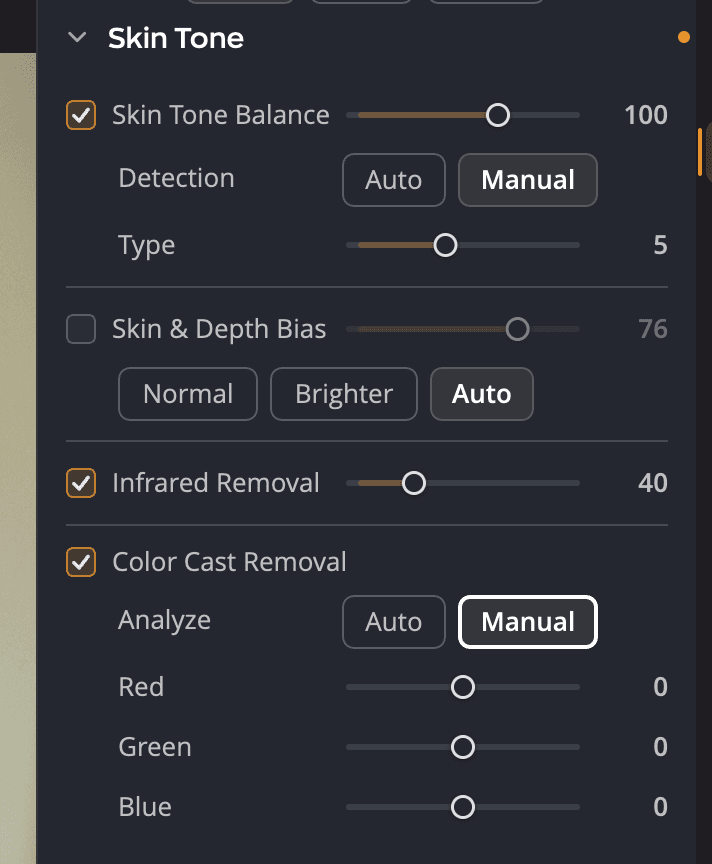
| # | Kawalan | Julat (lalai) | Fungsinya |
|---|---|---|---|
| 1 | Keseimbangan Ton Kulit | 0 hingga 150 (20) | Mengimbangkan cahaya, warna dan kedalaman adegan untuk kulit subjek anda |
| 2 | Pengesanan | Automatik / Manual | Membiarkan Radiant Photo mengenal pasti ton kulit, atau membolehkan anda menetapkannya |
| 3 | Jenis | 0 hingga 12 (1) | Ton kulit yang hendak diimbangkan, dari cerah ke gelap. Ditunjukkan hanya dengan Manual. |
| 4 | Pincang Kulit & Kedalaman | 0 hingga 100 (100) | Membuang warna merah daripada kulit dan menambah kedalaman pada latar belakang |
| 5 | Pembuangan Inframerah | 0 hingga 150 (40) | Membuang warna merah lebihan yang dirakam oleh kamera daripada cahaya inframerah |
| 6 | Pembuangan Bias Warna | Hidup / mati | Membuang limpahan warna daripada latar dan cahaya bercampur |
| 7 | Analisis | Automatik / Manual | Membiarkan Radiant Photo menetapkan pembetulan, atau membolehkan anda menetapkannya |
| 8 | Merah, Hijau, Biru | −20 hingga +20 (0) | Pembetulan anda sendiri bagi setiap warna. Ditunjukkan hanya dengan Manual. |
Imbangkan ton kulit
Kulit yang tepat sukar dirakam. Cahaya bercampur, persekitaran dan kamera itu sendiri semuanya menjadi penghalang. Keseimbangan Ton Kulit bukan sahaja mengubah kulit. Ia mengimbangkan cahaya, warna dan kedalaman seluruh adegan supaya subjek anda kelihatan semula jadi, dengan campuran kehangatan dan ketepatan yang betul.
Kesannya selalunya halus. Itulah perbezaan antara potret yang terasa betul dan potret yang terasa sedikit janggal.
Nota
Peluncur Ton Kulit dalam Penyuntingan Pintar ialah tetapan yang sama dengan Keseimbangan Ton Kulit. Gerakkan satu dan yang satu lagi akan mengikut.
Pilih cara ton kulit ditemui
Radiant Photo mengesan ton kulit subjek utama anda dan menggunakannya untuk Keseimbangan Ton Kulit.
- Automatik: Radiant Photo mengenal pasti ton kulit pada setiap foto. Gunakannya apabila anda membina resipi untuk satu kelompok.
- Manual: anda memilih ton kulit sendiri dengan peluncur Jenis. Nilai 1 hingga 12 bergerak dari kulit cerah ke kulit gelap. Pada 0, tiada ton kulit ditetapkan.
Baiki kecacatan pendedahan kamera
Pincang Kulit & Kedalaman membaiki kecacatan pendedahan yang biasa pada kamera digital dan mengawal berapa banyak kedalaman yang anda tambah. Pilih gaya:
| Pilihan | Fungsinya |
|---|---|
| Normal | Membuang warna merah daripada ton kulit dan menambah kedalaman pada latar belakang |
| Lebih Cerah | Sama seperti Normal, dengan foto yang lebih cerah dan lebih banyak perincian dalam bahagian gelap |
| Automatik | Menggunakan pembetulan hanya apabila Radiant Photo mendapati foto memerlukannya. Terbaik untuk resipi. |
Pembuangan Inframerah membetulkan kulit yang kelihatan lebih merah daripada sebenarnya. Kamera merakam lebih banyak cahaya inframerah daripada yang dilihat oleh mata anda, terutamanya di dalam bangunan dan dengan denyar. Alat ini membuang warna merah itu daripada kulit dan mengekalkan warna merah sebenar di tempat lain dalam foto.
Buang limpahan warna
Latar yang berwarna atau gelap, cahaya buatan atau teduhan yang dalam boleh melimpahkan warna ke atas subjek anda. Pembuangan Bias Warna mengira imbangan putih yang meneutralkan limpahan itu.
- Tandakan kotak semak Pembuangan Bias Warna. Analisis ditetapkan kepada Automatik.
- Untuk melaraskan hasilnya, tetapkan Analisis kepada Manual.
- Gerakkan Merah, Hijau dan Biru mengikut citarasa.
Mula semula
Halakan penuding pada pengepala panel dan klik butang tetapkan semula (Set Semula Ton Kulit) untuk mematikan setiap alat Ton Kulit dan mengembalikan peluncurnya kepada nilai lalai.