
Bản dịch này do máy thực hiện và chưa được duyệt lại.
Ảnh chụp màn hình trong trang này hiển thị ứng dụng bằng tiếng Anh.
Tông da
Các công cụ Tông da mang lại làn da tự nhiên, chính xác cho người trong ảnh. Chúng nhận diện tông da của chủ thể và cân bằng ánh sáng, màu sắc và chiều sâu của toàn bộ ảnh theo tông da đó. Chúng được tạo cho ảnh chân dung một người nhưng cũng giúp ích cho ảnh nhóm. Bạn sẽ tìm thấy bảng Tông da trên trang Điều chỉnh của bảng bên phải. Nhấn Y để mở.
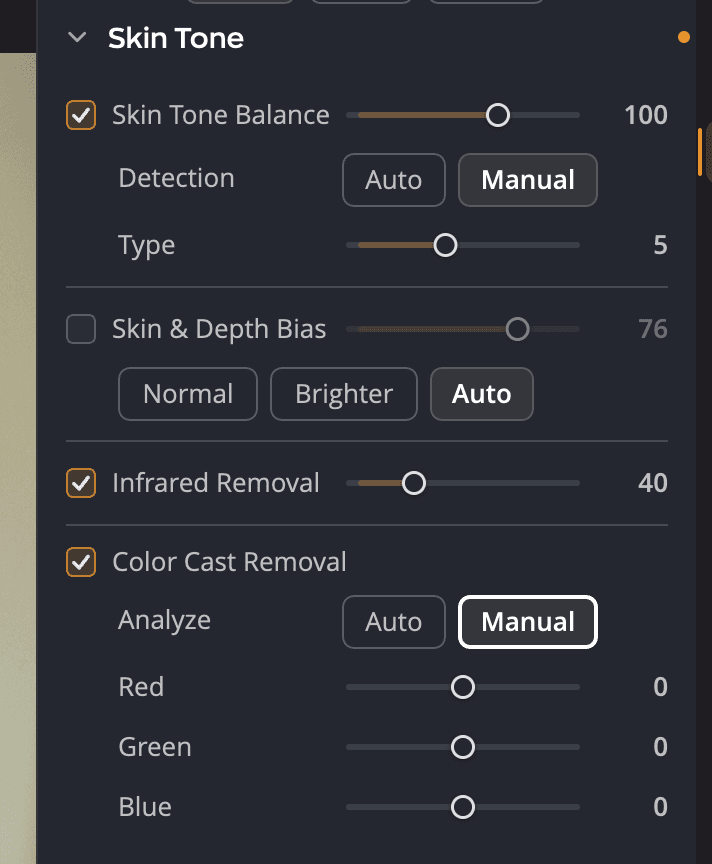
| # | Điều khiển | Phạm vi (mặc định) | Công dụng |
|---|---|---|---|
| 1 | Cân bằng tông da | 0 đến 150 (20) | Cân bằng ánh sáng, màu sắc và chiều sâu của cảnh theo làn da của chủ thể |
| 2 | Nhận diện | Tự động / Thủ công | Để Radiant Photo nhận diện tông da, hoặc để bạn tự đặt |
| 3 | Loại | 0 đến 12 (1) | Tông da cần cân bằng, từ sáng đến tối. Chỉ hiện với Thủ công. |
| 4 | Thiên lệch da & độ sâu | 0 đến 100 (100) | Loại bỏ sắc đỏ khỏi da và thêm chiều sâu cho hậu cảnh |
| 5 | Loại bỏ hồng ngoại | 0 đến 150 (40) | Loại bỏ phần đỏ thừa mà máy ảnh ghi lại từ ánh sáng hồng ngoại |
| 6 | Loại bỏ ám màu | Bật / tắt | Loại bỏ màu hắt lên từ phông nền và ánh sáng hỗn hợp |
| 7 | Phân tích | Tự động / Thủ công | Để Radiant Photo đặt mức hiệu chỉnh, hoặc để bạn tự đặt |
| 8 | Đỏ, Xanh lục, Xanh dương | −20 đến +20 (0) | Hiệu chỉnh của riêng bạn cho từng màu. Chỉ hiện với Thủ công. |
Cân bằng tông da
Màu da chính xác rất khó chụp được. Ánh sáng hỗn hợp, môi trường xung quanh và chính máy ảnh đều gây cản trở. Cân bằng tông da không chỉ thay đổi làn da. Nó cân bằng ánh sáng, màu sắc và chiều sâu của toàn cảnh để chủ thể trông tự nhiên, với sự kết hợp đúng mức giữa độ ấm và độ chính xác.
Hiệu ứng thường tinh tế. Đó là sự khác biệt giữa một bức chân dung trông vừa vặn và một bức trông hơi lệch.
Ghi chú
Thanh trượt Tông da trong Chỉnh sửa thông minh là cùng một cài đặt với Cân bằng tông da. Di chuyển một thanh và thanh kia sẽ theo.
Chọn cách tìm tông da
Radiant Photo nhận diện tông da của chủ thể chính và dùng nó cho Cân bằng tông da.
- Tự động: Radiant Photo nhận diện tông da trên từng ảnh. Hãy dùng chế độ này khi bạn tạo công thức cho một lô ảnh.
- Thủ công: bạn tự chọn tông da bằng thanh trượt Loại. Giá trị từ 1 đến 12 đi từ da sáng đến da tối. Ở 0, không có tông da nào được đặt.
Sửa lỗi phơi sáng của máy ảnh
Thiên lệch da & độ sâu sửa các lỗi phơi sáng thường gặp ở máy ảnh kỹ thuật số và điều khiển lượng chiều sâu bạn thêm vào. Chọn một kiểu:
| Lựa chọn | Công dụng |
|---|---|
| Bình thường | Loại bỏ sắc đỏ khỏi tông da và thêm chiều sâu cho hậu cảnh |
| Sáng hơn | Giống Bình thường, với ảnh sáng hơn và nhiều chi tiết hơn trong vùng tối |
| Tự động | Chỉ áp dụng hiệu chỉnh khi Radiant Photo thấy ảnh cần đến. Tốt nhất cho công thức. |
Loại bỏ hồng ngoại sửa làn da trông đỏ hơn thực tế. Máy ảnh ghi lại nhiều ánh sáng hồng ngoại hơn những gì mắt bạn thấy, nhất là trong nhà và khi dùng đèn flash. Công cụ loại bỏ sắc đỏ đó khỏi da và giữ các màu đỏ thật ở những nơi khác trong ảnh.
Loại bỏ màu hắt
Phông nền có màu hoặc tối, ánh sáng nhân tạo hay bóng râm sâu có thể hắt màu lên chủ thể. Loại bỏ ám màu tính toán cân bằng trắng để trung hòa màu hắt đó.
- Chọn hộp kiểm Loại bỏ ám màu. Phân tích được đặt thành Tự động.
- Để điều chỉnh kết quả, hãy đặt Phân tích thành Thủ công.
- Di chuyển Đỏ, Xanh lục và Xanh dương theo ý thích.
Bắt đầu lại
Trỏ vào tiêu đề bảng và nhấp nút đặt lại (Đặt lại Tông da) để tắt mọi công cụ Tông da và đưa các thanh trượt về mặc định.