
Terjemahan ini dibuat oleh mesin dan belum ditinjau.
Tangkapan layar di halaman ini memperlihatkan aplikasi dalam bahasa Inggris.
Warna Kulit
Alat Warna Kulit memberi orang di foto Anda kulit yang alami dan akurat. Alat ini mengenali warna kulit subjek Anda dan menyeimbangkan cahaya, warna, dan kedalaman seluruh foto berdasarkan warna kulit itu. Alat ini dibuat untuk potret satu orang, tetapi juga membantu foto kelompok. Anda akan menemukan panel Warna Kulit di halaman Penyesuaian pada panel kanan. Tekan Y untuk membukanya.
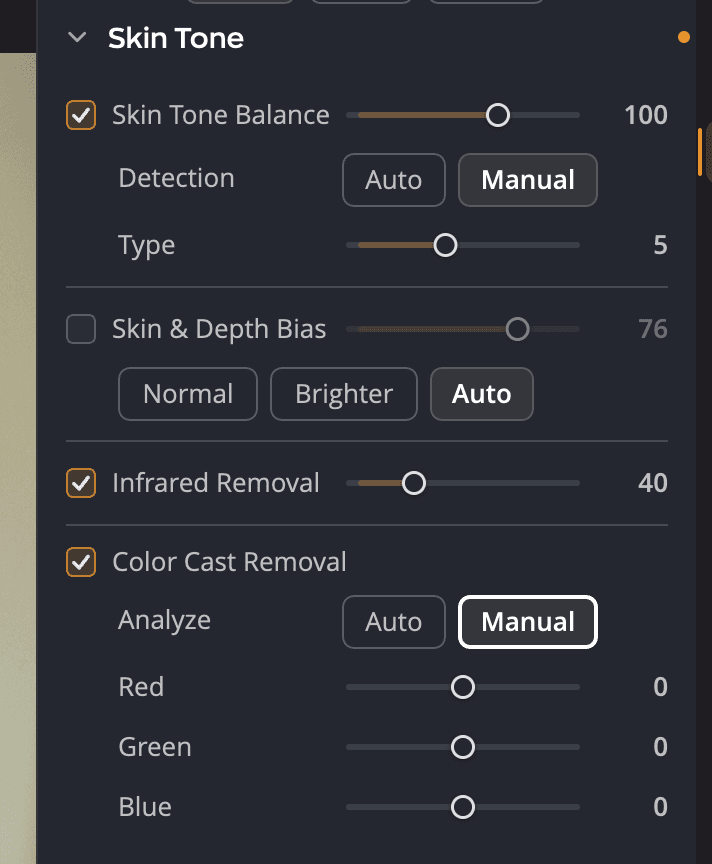
| # | Kontrol | Rentang (bawaan) | Fungsinya |
|---|---|---|---|
| 1 | Keseimbangan Warna Kulit | 0 sampai 150 (20) | Menyeimbangkan cahaya, warna, dan kedalaman adegan untuk kulit subjek Anda |
| 2 | Deteksi | Otomatis / Manual | Membiarkan Radiant Photo mengenali warna kulit, atau membiarkan Anda menetapkannya |
| 3 | Tipe | 0 sampai 12 (1) | Warna kulit yang menjadi acuan penyeimbangan, dari terang ke gelap. Hanya tampil dengan Manual. |
| 4 | Bias Kulit & Kedalaman | 0 sampai 100 (100) | Menghilangkan warna merah dari kulit dan menambahkan kedalaman pada latar belakang |
| 5 | Penghapusan Inframerah | 0 sampai 150 (40) | Menghilangkan warna merah berlebih yang direkam kamera dari cahaya inframerah |
| 6 | Penghapusan Semburat Warna | Nyala / mati | Menghilangkan limpahan warna dari latar dan cahaya campuran |
| 7 | Analisis | Otomatis / Manual | Membiarkan Radiant Photo menetapkan koreksi, atau membiarkan Anda menetapkannya |
| 8 | Merah, Hijau, Biru | −20 sampai +20 (0) | Koreksi Anda sendiri untuk setiap warna. Hanya tampil dengan Manual. |
Menyeimbangkan warna kulit
Kulit yang akurat sulit ditangkap. Cahaya campuran, lingkungan, dan kamera itu sendiri semuanya menjadi penghalang. Keseimbangan Warna Kulit tidak hanya mengubah kulit. Alat ini menyeimbangkan cahaya, warna, dan kedalaman seluruh adegan agar subjek Anda tampak alami, dengan perpaduan kehangatan dan akurasi yang tepat.
Efeknya sering halus. Inilah perbedaan antara potret yang terasa pas dan potret yang terasa sedikit janggal.
Catatan
Penggeser Warna Kulit di Pengeditan Cerdas adalah pengaturan yang sama dengan Keseimbangan Warna Kulit. Geser yang satu dan yang lain ikut bergerak.
Memilih cara warna kulit ditemukan
Radiant Photo mendeteksi warna kulit subjek utama Anda dan menggunakannya untuk Keseimbangan Warna Kulit.
- Otomatis: Radiant Photo mengenali warna kulit di setiap foto. Gunakan saat Anda membuat resep untuk sekumpulan foto.
- Manual: Anda memilih warna kulit sendiri dengan penggeser Tipe. Nilai 1 sampai 12 berurutan dari kulit terang ke gelap. Pada 0, tidak ada warna kulit yang ditetapkan.
Memperbaiki cacat eksposur kamera
Bias Kulit & Kedalaman memperbaiki cacat eksposur yang umum pada kamera digital dan mengendalikan seberapa banyak kedalaman yang Anda tambahkan. Pilih gaya:
| Pilihan | Fungsinya |
|---|---|
| Normal | Menghilangkan warna merah dari warna kulit dan menambahkan kedalaman pada latar belakang |
| Lebih Terang | Sama seperti Normal, dengan foto yang lebih terang dan detail yang lebih banyak di bayangan |
| Otomatis | Menerapkan koreksi hanya bila Radiant Photo mendapati foto memerlukannya. Paling cocok untuk resep. |
Penghapusan Inframerah memperbaiki kulit yang tampak lebih merah daripada aslinya. Kamera merekam lebih banyak cahaya inframerah daripada yang dilihat mata Anda, terutama di dalam ruangan dan dengan lampu kilat. Alat ini menghilangkan warna merah itu dari kulit dan mempertahankan warna merah asli di bagian lain foto.
Menghilangkan limpahan warna
Latar yang berwarna atau gelap, cahaya buatan, atau bayangan pekat dapat melimpahkan warna ke subjek Anda. Penghapusan Semburat Warna menghitung keseimbangan putih yang menetralkan limpahan itu.
- Centang kotak Penghapusan Semburat Warna. Analisis disetel ke Otomatis.
- Untuk menyesuaikan hasilnya, setel Analisis ke Manual.
- Geser Merah, Hijau, dan Biru sesuai selera.
Mulai dari awal
Arahkan penunjuk ke kepala panel dan klik tombol setel ulang (Setel Ulang Warna Kulit) untuk mematikan setiap alat Warna Kulit dan mengembalikan penggesernya ke nilai bawaan.