
এই অনুবাদটি মেশিনে করা হয়েছে এবং এখনও পর্যালোচনা করা হয়নি।
এই পৃষ্ঠার স্ক্রিনশটে অ্যাপটি ইংরেজিতে দেখানো হয়েছে।
ত্বকের টোন
ত্বকের টোনের টুলগুলো মানুষকে স্বাভাবিক, সঠিক ত্বক দেয়। এগুলো আপনার বিষয়ের ত্বকের টোন চিনে নেয় এবং তাকে ঘিরে পুরো ছবির আলো, রঙ ও গভীরতার ভারসাম্য আনে। এগুলো একজনের পোর্ট্রেটের জন্য তৈরি, তবে দলগত ছবিতেও সাহায্য করে। ত্বকের টোন প্যানেল পাবেন ডান প্যানেলের সমন্বয় পেজে। এটি খুলতে Y চাপুন।
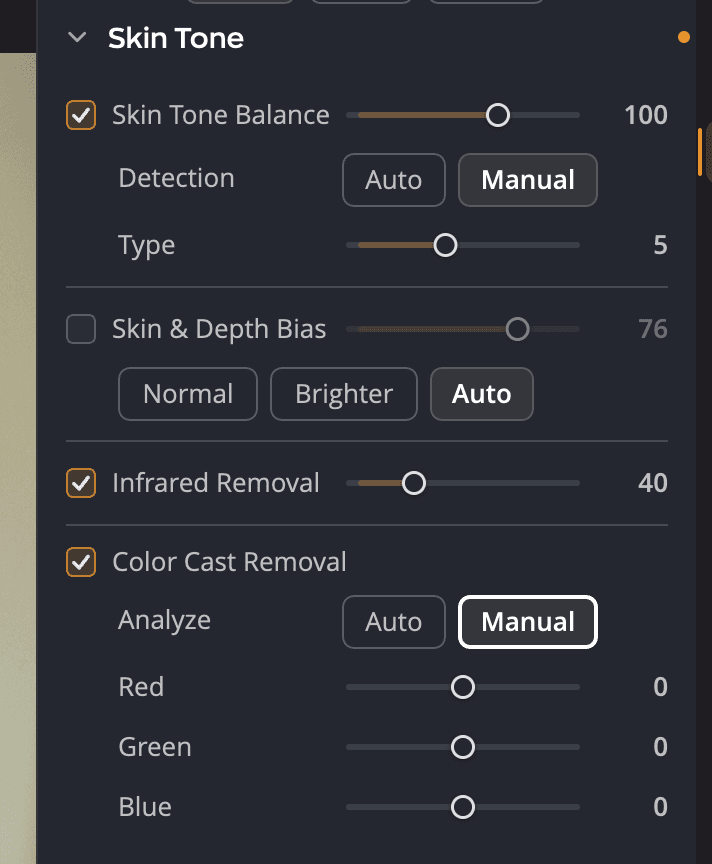
| # | নিয়ন্ত্রণ | পরিসর (ডিফল্ট) | এটি কী করে |
|---|---|---|---|
| 1 | ত্বকের টোনের ভারসাম্য | 0 থেকে 150 (20) | আপনার বিষয়ের ত্বকের জন্য দৃশ্যের আলো, রঙ ও গভীরতার ভারসাম্য আনে |
| 2 | শনাক্তকরণ | অটো / ম্যানুয়াল | Radiant Photo অ্যাপকে ত্বকের টোন চিনতে দেয়, অথবা আপনাকে তা সেট করতে দেয় |
| 3 | ধরন | 0 থেকে 12 (1) | যে ত্বকের টোনের জন্য ভারসাম্য আনা হবে, হালকা থেকে গাঢ়। শুধু ম্যানুয়াল থাকলে দেখায়। |
| 4 | ত্বক ও গভীরতার ঝোঁক | 0 থেকে 100 (100) | ত্বক থেকে লালচে ভাব সরায় এবং পটভূমিতে গভীরতা যোগ করে |
| 5 | ইনফ্রারেড অপসারণ | 0 থেকে 150 (40) | ক্যামেরা ইনফ্রারেড আলো থেকে যে বাড়তি লাল ধরে, তা সরায় |
| 6 | রঙের ছোপ অপসারণ | চালু / বন্ধ | ব্যাকড্রপ ও মিশ্র আলো থেকে ছড়ানো রঙ সরায় |
| 7 | বিশ্লেষণ | অটো / ম্যানুয়াল | Radiant Photo অ্যাপকে সংশোধন সেট করতে দেয়, অথবা আপনাকে তা সেট করতে দেয় |
| 8 | লাল, সবুজ, নীল | −20 থেকে +20 (0) | প্রতিটি রঙের জন্য আপনার নিজের সংশোধন। শুধু ম্যানুয়াল থাকলে দেখায়। |
ত্বকের টোনের ভারসাম্য আনুন
সঠিক ত্বক ধরা কঠিন। মিশ্র আলো, পরিবেশ ও ক্যামেরা নিজেই বাধা হয়ে দাঁড়ায়। ত্বকের টোনের ভারসাম্য শুধু ত্বক বদলায় না। এটি পুরো দৃশ্যের আলো, রঙ ও গভীরতার ভারসাম্য আনে, যাতে আপনার বিষয়কে স্বাভাবিক দেখায়, উষ্ণতা ও নির্ভুলতার সঠিক মিশ্রণে।
প্রভাবটি প্রায়ই সূক্ষ্ম। এটিই সেই পার্থক্য, যা একটি পোর্ট্রেটকে ঠিকঠাক মনে করায় আর অন্যটিকে একটু বেমানান।
নোট
স্মার্ট সম্পাদনার ত্বকের টোন স্লাইডার আর ত্বকের টোনের ভারসাম্য একই সেটিং। একটি সরালে অন্যটিও সরে।
ত্বকের টোন কীভাবে খোঁজা হবে তা বেছে নিন
Radiant Photo আপনার প্রধান বিষয়ের ত্বকের টোন শনাক্ত করে এবং ত্বকের টোনের ভারসাম্য-এর জন্য তা ব্যবহার করে।
- অটো: Radiant Photo প্রতিটি ছবিতে ত্বকের টোন চিনে নেয়। একটি ব্যাচের জন্য রেসিপি তৈরি করার সময় এটি ব্যবহার করুন।
- ম্যানুয়াল: আপনি নিজেই ধরন স্লাইডার দিয়ে ত্বকের টোন বেছে নেন। 1 থেকে 12 মান হালকা থেকে গাঢ় ত্বক পর্যন্ত যায়। 0-তে কোনো ত্বকের টোন সেট থাকে না।
ক্যামেরার এক্সপোজারের ত্রুটি সারান
ত্বক ও গভীরতার ঝোঁক ডিজিটাল ক্যামেরার সাধারণ এক্সপোজার ত্রুটি সারায় এবং কতটা গভীরতা যোগ হবে তা নিয়ন্ত্রণ করে। একটি স্টাইল বেছে নিন:
| বিকল্প | এটি কী করে |
|---|---|
| স্বাভাবিক | ত্বকের টোন থেকে লালচে ভাব সরায় এবং পটভূমিতে গভীরতা যোগ করে |
| আরও উজ্জ্বল | স্বাভাবিক-এর মতোই, সঙ্গে আরও উজ্জ্বল ছবি ও শ্যাডোতে আরও বিশদ |
| অটো | Radiant Photo যখন দেখে ছবিটির দরকার আছে, শুধু তখনই সংশোধন প্রয়োগ করে। রেসিপির জন্য সেরা। |
ইনফ্রারেড অপসারণ সেই ত্বক ঠিক করে যা আসলের চেয়ে বেশি লাল দেখায়। আপনার চোখ যতটা দেখে, ক্যামেরা তার চেয়ে বেশি ইনফ্রারেড আলো ধরে, বিশেষ করে ঘরের ভেতরে ও ফ্ল্যাশে। টুলটি ত্বক থেকে সেই লাল সরায় এবং ছবির অন্য জায়গার আসল লাল রেখে দেয়।
ছড়ানো রঙ সরান
রঙিন বা অন্ধকার ব্যাকড্রপ, কৃত্রিম আলো বা গাঢ় ছায়া আপনার বিষয়ের ওপর রঙ ছড়িয়ে দিতে পারে। রঙের ছোপ অপসারণ একটি হোয়াইট ব্যালান্স হিসাব করে যা সেই ছড়ানো রঙ নিরপেক্ষ করে।
- রঙের ছোপ অপসারণ চেকবক্সটি নির্বাচন করুন। বিশ্লেষণ সেট থাকে অটো-এ।
- ফলাফল সমন্বয় করতে, বিশ্লেষণ-কে ম্যানুয়াল-এ সেট করুন।
- পছন্দমতো লাল, সবুজ ও নীল সরান।
নতুন করে শুরু করুন
প্যানেলের হেডারের ওপর পয়েন্টার রেখে রিসেট বোতামে (ত্বকের টোন রিসেট) ক্লিক করুন, এতে ত্বকের টোনের প্রতিটি টুল বন্ধ হয় এবং তার স্লাইডারগুলো ডিফল্টে ফেরে।