
คำแปลนี้แปลโดยเครื่องและยังไม่ได้รับการตรวจทาน
ภาพหน้าจอในหน้านี้แสดงแอปเป็นภาษาอังกฤษ
สีผิว
เครื่องมือสีผิวช่วยให้ผิวของผู้คนดูเป็นธรรมชาติและถูกต้อง เครื่องมือเหล่านี้จดจำสีผิวของตัวแบบ และ ปรับสมดุลแสง สี และความลึกของทั้งภาพรอบสีผิวนั้น ออกแบบมาสำหรับภาพบุคคลคนเดียว แต่ ก็ช่วยภาพหมู่ได้ด้วย คุณจะพบแผงสีผิวในหน้า การปรับแต่ง ของแผงด้านขวา กด Y เพื่อเปิด
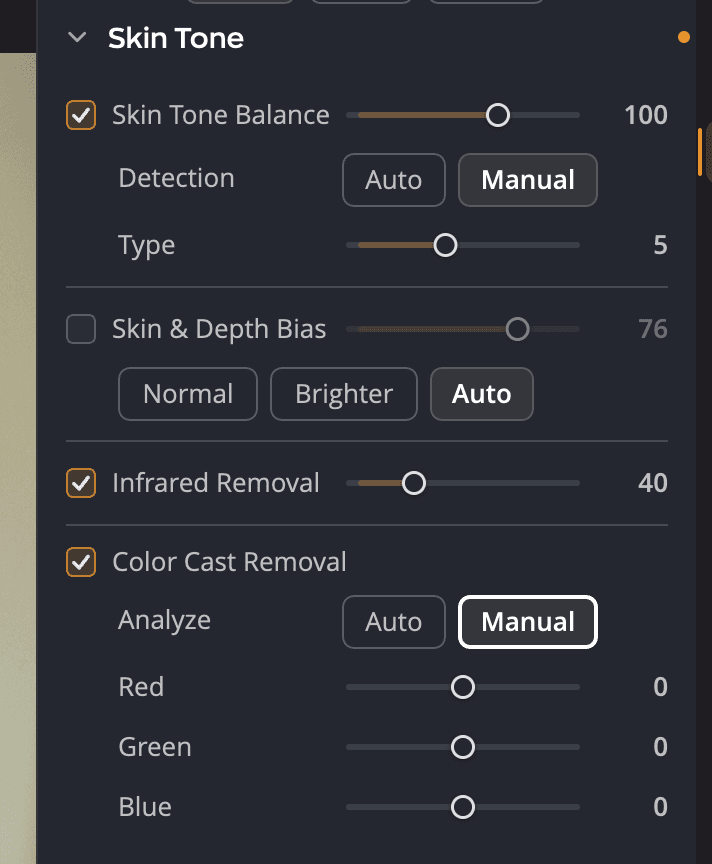
| # | ตัวควบคุม | ช่วง (ค่าเริ่มต้น) | หน้าที่ |
|---|---|---|---|
| 1 | สมดุลสีผิว | 0 ถึง 150 (20) | ปรับสมดุลแสง สี และความลึกของฉากให้เข้ากับผิวของตัวแบบ |
| 2 | การตรวจจับ | อัตโนมัติ / ด้วยตนเอง | ให้ Radiant Photo จดจำสีผิว หรือให้คุณตั้งเอง |
| 3 | ชนิด | 0 ถึง 12 (1) | สีผิวที่จะปรับสมดุล จากอ่อนไปเข้ม แสดงเฉพาะเมื่อใช้ ด้วยตนเอง |
| 4 | ค่าเอนเอียงของผิวและความลึก | 0 ถึง 100 (100) | ลดสีแดงจากผิวและเพิ่มความลึกให้พื้นหลัง |
| 5 | การกำจัดอินฟราเรด | 0 ถึง 150 (40) | ลดสีแดงส่วนเกินที่กล้องบันทึกจากแสงอินฟราเรด |
| 6 | การกำจัดสีเพี้ยน | เปิด / ปิด | ลดสีที่สะท้อนจากฉากหลังและแสงผสม |
| 7 | การวิเคราะห์ | อัตโนมัติ / ด้วยตนเอง | ให้ Radiant Photo ตั้งการแก้ไข หรือให้คุณตั้งเอง |
| 8 | แดง, เขียว, น้ำเงิน | −20 ถึง +20 (0) | การแก้ไขของคุณเองสำหรับแต่ละสี แสดงเฉพาะเมื่อใช้ ด้วยตนเอง |
ปรับสมดุลสีผิว
ผิวที่ถูกต้องถ่ายให้ได้ยาก แสงผสม สภาพแวดล้อม และตัวกล้องเองล้วนเป็นอุปสรรค สมดุลสีผิว ไม่ได้เปลี่ยนแค่ผิว แต่ปรับสมดุลแสง สี และความลึกของทั้งฉาก เพื่อให้ ตัวแบบดูเป็นธรรมชาติ ด้วยความอบอุ่นและความถูกต้องที่ลงตัว
ผลมักละเอียดอ่อน คือความต่างระหว่างภาพบุคคลที่รู้สึกว่าใช่ กับภาพที่รู้สึกว่าผิด ไปเล็กน้อย
หมายเหตุ
แถบเลื่อน สีผิว ในการแก้ไขอัจฉริยะเป็นการตั้งค่าเดียวกับ สมดุลสีผิว เลื่อนตัวหนึ่งแล้ว อีกตัวจะตาม
เลือกวิธีหาสีผิว
Radiant Photo ตรวจหาสีผิวของตัวแบบหลัก แล้วใช้สำหรับ สมดุลสีผิว
- อัตโนมัติ: Radiant Photo จดจำสีผิวในแต่ละภาพ ใช้เมื่อคุณสร้างสูตรปรับแต่งสำหรับชุดงาน
- ด้วยตนเอง: คุณเลือกสีผิวเองด้วยแถบเลื่อน ชนิด ค่า 1 ถึง 12 ไล่จากผิวอ่อนไปผิว เข้ม ที่ 0 จะไม่มีการตั้งสีผิว
แก้ข้อบกพร่องด้านค่าแสงของกล้อง
ค่าเอนเอียงของผิวและความลึก แก้ข้อบกพร่องด้านค่าแสงที่พบบ่อยในกล้องดิจิทัล และควบคุมปริมาณความลึกที่คุณเพิ่ม เลือกสไตล์:
| ตัวเลือก | หน้าที่ |
|---|---|
| ปกติ | ลดสีแดงจากสีผิวและเพิ่มความลึกให้พื้นหลัง |
| สว่างขึ้น | เหมือน ปกติ แต่ภาพสว่างขึ้นและมีรายละเอียดในส่วนมืดมากขึ้น |
| อัตโนมัติ | ใช้การแก้ไขเฉพาะเมื่อ Radiant Photo พบว่าภาพต้องการ เหมาะที่สุดสำหรับสูตรปรับแต่ง |
การกำจัดอินฟราเรด แก้ผิวที่ดูแดงกว่าความจริง กล้องบันทึกแสงอินฟราเรดได้มากกว่าที่ ตาคุณเห็น โดยเฉพาะในอาคารและเมื่อใช้แฟลช เครื่องมือนี้ลดสีแดงนั้นออกจากผิว และเก็บสีแดงแท้ ในส่วนอื่นของภาพไว้
ลดสีที่สะท้อน
ฉากหลังที่มีสีหรือมืด แสงประดิษฐ์ หรือเงาเข้ม อาจทำให้สีสะท้อนลงบนตัวแบบ การกำจัดสีเพี้ยน จะคำนวณไวต์บาลานซ์ที่ทำให้สีที่สะท้อนเป็นกลาง
- เลือกช่องทำเครื่องหมาย การกำจัดสีเพี้ยน การวิเคราะห์ จะตั้งเป็น อัตโนมัติ
- หากต้องการปรับผลลัพธ์ ให้ตั้ง การวิเคราะห์ เป็น ด้วยตนเอง
- เลื่อน แดง, เขียว และ น้ำเงิน ตามชอบ
เริ่มใหม่
ชี้ที่ส่วนหัวของแผงแล้วคลิกปุ่มรีเซ็ต (รีเซ็ต สีผิว) เพื่อปิดเครื่องมือสีผิวทุกตัวและ ตั้งแถบเลื่อนกลับเป็นค่าเริ่มต้น