
To tłumaczenie zostało wykonane maszynowo i nie zostało jeszcze sprawdzone.
Zrzuty ekranu na tej stronie pokazują aplikację po angielsku.
Odcień skóry
Narzędzia Odcień skóry dają ludziom naturalną, wierną skórę. Rozpoznają odcień skóry fotografowanej osoby i równoważą wokół niego światło, kolor i głębię całego zdjęcia. Są przeznaczone do portretów jednej osoby, ale pomagają też przy zdjęciach grupowych. Panel Odcień skóry znajdziesz na stronie Korekty prawego panelu. Naciśnij Y, aby go otworzyć.
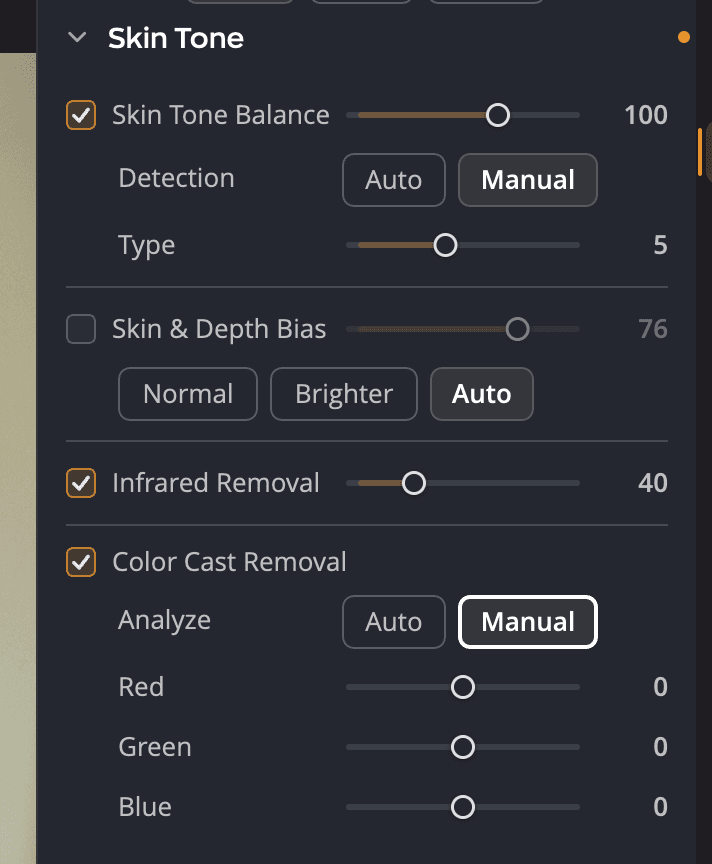
| # | Element sterujący | Zakres (domyślnie) | Działanie |
|---|---|---|---|
| 1 | Balans odcienia skóry | od 0 do 150 (20) | Równoważy światło, kolor i głębię sceny pod kątem skóry fotografowanej osoby |
| 2 | Wykrywanie | Automatycznie / Ręcznie | Pozwala Radiant Photo rozpoznać odcień skóry albo pozwala ci go ustawić |
| 3 | Typ | od 0 do 12 (1) | Odcień skóry, dla którego odbywa się równoważenie, od jasnego do ciemnego. Widoczny tylko przy Ręcznie. |
| 4 | Przesunięcie skóry i głębi | od 0 do 100 (100) | Usuwa czerwień ze skóry i dodaje głębi tłu |
| 5 | Usuwanie podczerwieni | od 0 do 150 (40) | Usuwa nadmiar czerwieni, który aparaty rejestrują ze światła podczerwonego |
| 6 | Usuwanie dominanty barwnej | Wł. / wył. | Usuwa przebarwienia od teł i mieszanego światła |
| 7 | Analiza | Automatycznie / Ręcznie | Pozwala Radiant Photo ustawić korektę albo pozwala ci ją ustawić |
| 8 | Czerwony, Zielony, Niebieski | od −20 do +20 (0) | Twoja własna korekta każdego koloru. Widoczne tylko przy Ręcznie. |
Równoważenie odcieni skóry
Wierną skórę trudno uchwycić. Przeszkadzają w tym mieszane światło, otoczenie i sam aparat. Balans odcienia skóry nie zmienia tylko skóry. Równoważy światło, kolor i głębię całej sceny, aby fotografowana osoba wyglądała naturalnie, z właściwym połączeniem ciepła i wierności.
Efekt jest często subtelny. To różnica między portretem, który wydaje się właściwy, a takim, w którym coś jest trochę nie tak.
Uwaga
Suwak Odcień skóry w Inteligentnej edycji to to samo ustawienie co Balans odcienia skóry. Przesuń jeden, a drugi podąży za nim.
Wybór sposobu wykrywania odcienia skóry
Radiant Photo wykrywa odcień skóry głównej fotografowanej osoby i używa go w Balans odcienia skóry.
- Automatycznie: Radiant Photo rozpoznaje odcień skóry na każdym zdjęciu. Używaj tej opcji, gdy tworzysz recepturę dla przetwarzania wsadowego.
- Ręcznie: samodzielnie wybierasz odcień skóry suwakiem Typ. Wartości od 1 do 12 biegną od jasnej do ciemnej skóry. Przy 0 odcień skóry nie jest ustawiony.
Naprawianie wad ekspozycji aparatu
Przesunięcie skóry i głębi naprawia wady ekspozycji typowe dla aparatów cyfrowych i steruje tym, ile głębi dodajesz. Wybierz styl:
| Wybór | Działanie |
|---|---|
| Normalne | Usuwa czerwień z odcieni skóry i dodaje głębi tłu |
| Jaśniejsze | To samo co Normalne, ale z jaśniejszym zdjęciem i większą ilością szczegółów w cieniach |
| Automatycznie | Stosuje korektę tylko wtedy, gdy Radiant Photo uzna, że zdjęcie jej potrzebuje. Najlepsze do receptur. |
Usuwanie podczerwieni poprawia skórę, która wygląda na bardziej czerwoną, niż była. Aparaty rejestrują więcej światła podczerwonego, niż widzą twoje oczy, zwłaszcza we wnętrzach i z lampą błyskową. Narzędzie usuwa tę czerwień ze skóry i zachowuje prawdziwe czerwienie w innych miejscach zdjęcia.
Usuwanie przebarwień
Kolorowe lub ciemne tło, sztuczne światło albo głęboki cień mogą rzucać kolor na fotografowaną osobę. Usuwanie dominanty barwnej oblicza balans bieli, który neutralizuje przebarwienie.
- Zaznacz pole wyboru Usuwanie dominanty barwnej. Analiza jest ustawione na Automatycznie.
- Aby dostosować wynik, ustaw Analiza na Ręcznie.
- Przesuń suwaki Czerwony, Zielony i Niebieski według uznania.
Zaczynanie od nowa
Wskaż kursorem nagłówek panelu i kliknij przycisk resetowania (Resetuj Odcień skóry), aby wyłączyć wszystkie narzędzia Odcień skóry i przywrócić domyślne wartości ich suwaków.