
Esta traducción es automática y aún no se ha revisado.
Las capturas de pantalla de esta página muestran la app en inglés.
Tono de piel
Las herramientas de Tono de piel dan a las personas una piel natural y fiel. Reconocen el tono de piel de tu sujeto y equilibran la luz, el color y la profundidad de toda la foto en torno a él. Están pensadas para retratos de una sola persona, pero también ayudan en las fotos de grupo. Encontrarás el panel Tono de piel en la página Ajustes del panel derecho. Presiona Y para abrirlo.
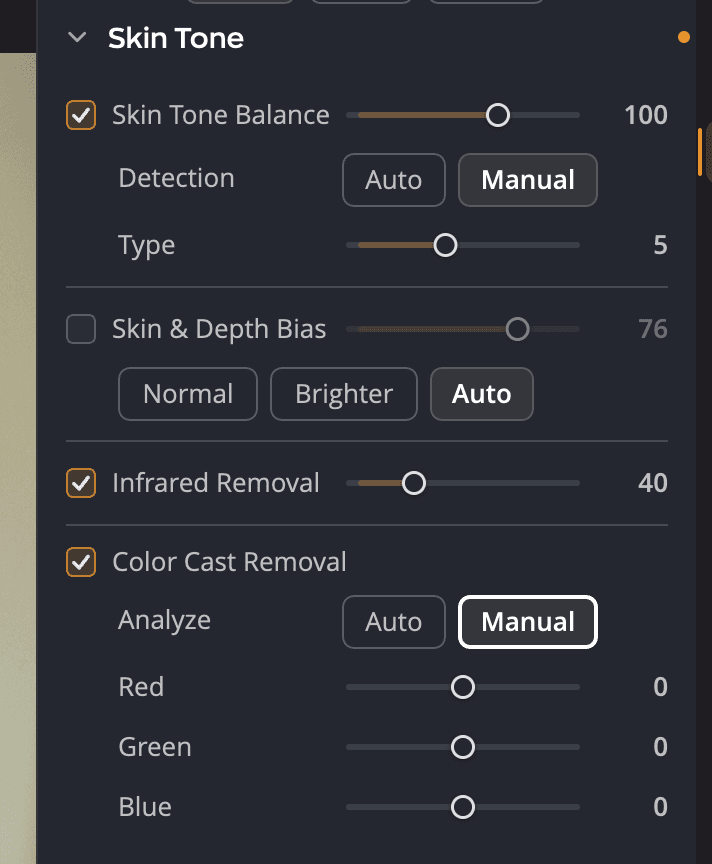
| # | Control | Intervalo (predeterminado) | Función |
|---|---|---|---|
| 1 | Equilibrio del tono de piel | 0 a 150 (20) | Equilibra la luz, el color y la profundidad de la escena para la piel de tu sujeto |
| 2 | Detección | Auto / Manual | Deja que Radiant Photo reconozca el tono de piel, o te deja fijarlo a ti |
| 3 | Tipo | 0 a 12 (1) | El tono de piel que se equilibra, de claro a oscuro. Solo se muestra con Manual. |
| 4 | Sesgo de piel y profundidad | 0 a 100 (100) | Quita el rojo de la piel y agrega profundidad al fondo |
| 5 | Eliminación de infrarrojos | 0 a 150 (40) | Quita el rojo extra que las cámaras registran de la luz infrarroja |
| 6 | Eliminación de la dominante de color | Activado / desactivado | Quita el color que se refleja desde fondos y luces mixtas |
| 7 | Analizar | Auto / Manual | Deja que Radiant Photo fije la corrección, o te deja fijarla a ti |
| 8 | Rojo, Verde, Azul | −20 a +20 (0) | Tu propia corrección para cada color. Solo se muestra con Manual. |
Equilibrar los tonos de piel
Captar una piel fiel es difícil. La luz mixta, el entorno y la propia cámara lo complican. Equilibrio del tono de piel no solo cambia la piel. Equilibra la luz, el color y la profundidad de toda la escena para que tu sujeto se vea natural, con la mezcla justa de calidez y fidelidad.
El efecto suele ser sutil. Es la diferencia entre un retrato que se siente bien y otro que se siente un poco raro.
Nota
El control deslizante Tono de piel de Edición inteligente es el mismo ajuste que Equilibrio del tono de piel. Si mueves uno, el otro lo sigue.
Elegir cómo se encuentra el tono de piel
Radiant Photo detecta el tono de piel de tu sujeto principal y lo usa para Equilibrio del tono de piel.
- Auto: Radiant Photo reconoce el tono de piel en cada foto. Úsalo cuando crees una receta para un lote.
- Manual: tú eliges el tono de piel con el control deslizante Tipo. Los valores de 1 a 12 van de piel clara a piel oscura. En 0 no hay ningún tono de piel fijado.
Corregir los defectos de exposición de la cámara
Sesgo de piel y profundidad corrige defectos de exposición habituales en las cámaras digitales y controla cuánta profundidad agregas. Elige un estilo:
| Opción | Función |
|---|---|
| Normal | Quita el rojo de los tonos de piel y agrega profundidad al fondo |
| Más claro | Igual que Normal, con una foto más clara y más detalle en las sombras |
| Auto | Aplica la corrección solo cuando Radiant Photo detecta que la foto la necesita. Lo mejor para recetas. |
Eliminación de infrarrojos corrige la piel que se ve más roja de lo que era. Las cámaras registran más luz infrarroja de la que ven tus ojos, sobre todo en interiores y con flash. La herramienta quita ese rojo de la piel y conserva los rojos reales en el resto de la foto.
Quitar el color reflejado
Un fondo de color u oscuro, la luz artificial o una sombra profunda pueden reflejar color sobre tu sujeto. Eliminación de la dominante de color calcula un balance de blancos que neutraliza ese reflejo.
- Selecciona la casilla Eliminación de la dominante de color. Analizar queda en Auto.
- Para ajustar el resultado, pon Analizar en Manual.
- Mueve Rojo, Verde y Azul a tu gusto.
Empezar de nuevo
Apunta al encabezado del panel y haz clic en el botón de restablecer (Restablecer Tono de piel) para desactivar todas las herramientas de Tono de piel y devolver sus controles deslizantes a sus valores predeterminados.