
Diese Übersetzung wurde maschinell erstellt und noch nicht geprüft.
Die Screenshots auf dieser Seite zeigen die App auf Englisch.
Hautton
Die Hautton-Werkzeuge sorgen bei Menschen für natürliche, exakte Hauttöne. Sie erkennen den Hautton der abgebildeten Person und gleichen Licht, Farbe und Tiefe des ganzen Fotos darauf ab. Sie sind für Porträts einer einzelnen Person gemacht, helfen aber auch bei Gruppenfotos. Du findest das Bedienfeld Hautton auf der Seite Anpassungen des rechten Bedienfelds. Drücke Y, um es zu öffnen.
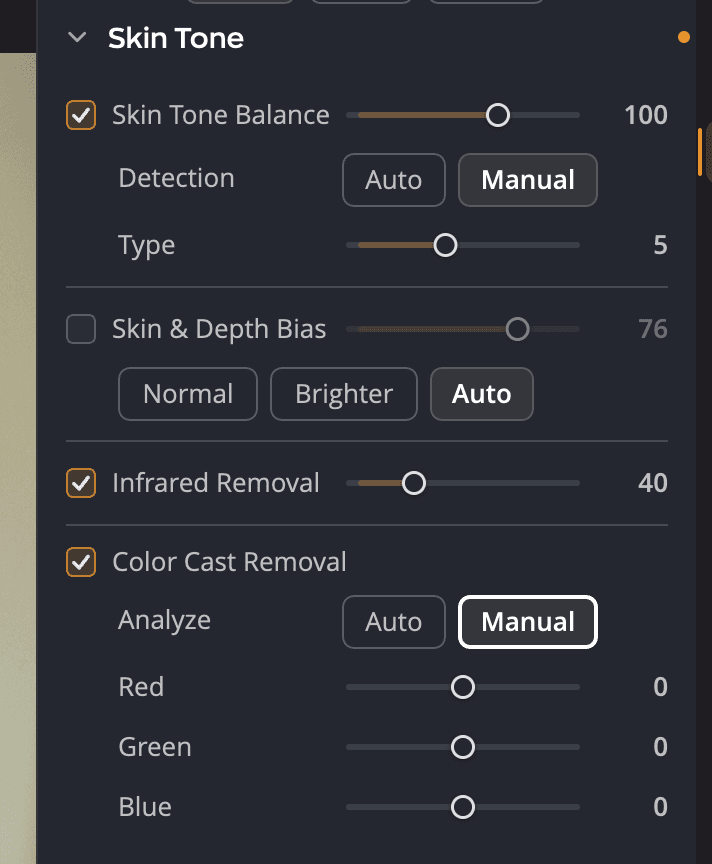
| # | Bedienelement | Bereich (Standard) | Funktion |
|---|---|---|---|
| 1 | Hautton-Balance | 0 bis 150 (20) | Gleicht Licht, Farbe und Tiefe der Szene auf die Haut der abgebildeten Person ab |
| 2 | Erkennung | Auto / Manuell | Radiant Photo erkennt den Hautton, oder du legst ihn selbst fest |
| 3 | Typ | 0 bis 12 (1) | Der Hautton, auf den abgeglichen wird, von hell bis dunkel. Nur bei Manuell sichtbar. |
| 4 | Haut- und Tiefengewichtung | 0 bis 100 (100) | Entfernt Rot aus der Haut und gibt dem Hintergrund mehr Tiefe |
| 5 | Infrarot-Entfernung | 0 bis 150 (40) | Entfernt das zusätzliche Rot, das Kameras durch Infrarotlicht aufzeichnen |
| 6 | Farbstich-Entfernung | Ein / Aus | Entfernt Farbreflexe von Hintergründen und Mischlicht |
| 7 | Analyse | Auto / Manuell | Radiant Photo legt die Korrektur fest, oder du legst sie selbst fest |
| 8 | Rot, Grün, Blau | −20 bis +20 (0) | Deine eigene Korrektur für jede Farbe. Nur bei Manuell sichtbar. |
Hauttöne abgleichen
Exakte Hauttöne sind schwer einzufangen. Mischlicht, die Umgebung und die Kamera selbst stehen dem im Weg. Hautton-Balance verändert nicht nur die Haut. Das Werkzeug gleicht Licht, Farbe und Tiefe der ganzen Szene ab, damit die Person natürlich wirkt, mit der richtigen Mischung aus Wärme und Genauigkeit.
Die Wirkung ist oft dezent. Sie macht den Unterschied zwischen einem Porträt, das stimmig wirkt, und einem, das ein wenig danebenliegt.
Hinweis
Der Regler Hautton in der Intelligenten Bearbeitung ist dieselbe Einstellung wie Hautton-Balance. Bewegst du den einen, folgt der andere.
Festlegen, wie der Hautton gefunden wird
Radiant Photo erkennt den Hautton deines Hauptmotivs und verwendet ihn für Hautton-Balance.
- Auto: Radiant Photo erkennt den Hautton auf jedem Foto. Verwende diese Option, wenn du ein Preset für viele Fotos auf einmal erstellst.
- Manuell: Du wählst den Hautton selbst mit dem Regler Typ. Die Werte 1 bis 12 reichen von heller bis dunkler Haut. Bei 0 ist kein Hautton festgelegt.
Belichtungsfehler der Kamera beheben
Haut- und Tiefengewichtung behebt typische Belichtungsfehler von Digitalkameras und steuert, wie viel Tiefe du hinzufügst. Wähle einen Stil:
| Auswahl | Funktion |
|---|---|
| Normal | Entfernt Rot aus den Hauttönen und gibt dem Hintergrund mehr Tiefe |
| Heller | Wie Normal, mit einem helleren Foto und mehr Details in den Schatten |
| Auto | Wendet die Korrektur nur an, wenn Radiant Photo feststellt, dass das Foto sie braucht. Am besten für Presets. |
Infrarot-Entfernung korrigiert Haut, die röter wirkt, als sie war. Kameras zeichnen mehr Infrarotlicht auf, als deine Augen sehen, besonders in Innenräumen und mit Blitz. Das Werkzeug entfernt dieses Rot aus der Haut und erhält die echten Rottöne im übrigen Foto.
Farbreflexe entfernen
Ein farbiger oder dunkler Hintergrund, Kunstlicht oder tiefer Schatten können Farbe auf die Person werfen. Farbstich-Entfernung berechnet einen Weißabgleich, der diese Farbreflexe neutralisiert.
- Aktiviere das Kontrollkästchen Farbstich-Entfernung. Analyse steht auf Auto.
- Um das Ergebnis anzupassen, stelle Analyse auf Manuell.
- Bewege Rot, Grün und Blau nach Geschmack.
Neu beginnen
Bewege den Zeiger auf die Kopfzeile des Bedienfelds und klicke auf die Schaltfläche zum Zurücksetzen (Hautton zurücksetzen), um alle Hautton-Werkzeuge auszuschalten und ihre Regler auf die Standardwerte zurückzusetzen.