
Esta tradução foi feita automaticamente e ainda não foi revista.
As capturas de ecrã desta página mostram a app em inglês.
Tom de pele
As ferramentas de Tom de pele dão às pessoas uma pele natural e fiel. Reconhecem o tom de pele do seu motivo e equilibram a luz, a cor e a profundidade de toda a fotografia em função dele. São feitas para retratos de uma pessoa, mas também ajudam nas fotografias de grupo. Encontra o painel Tom de pele na página Ajustes do painel direito. Prima Y para o abrir.
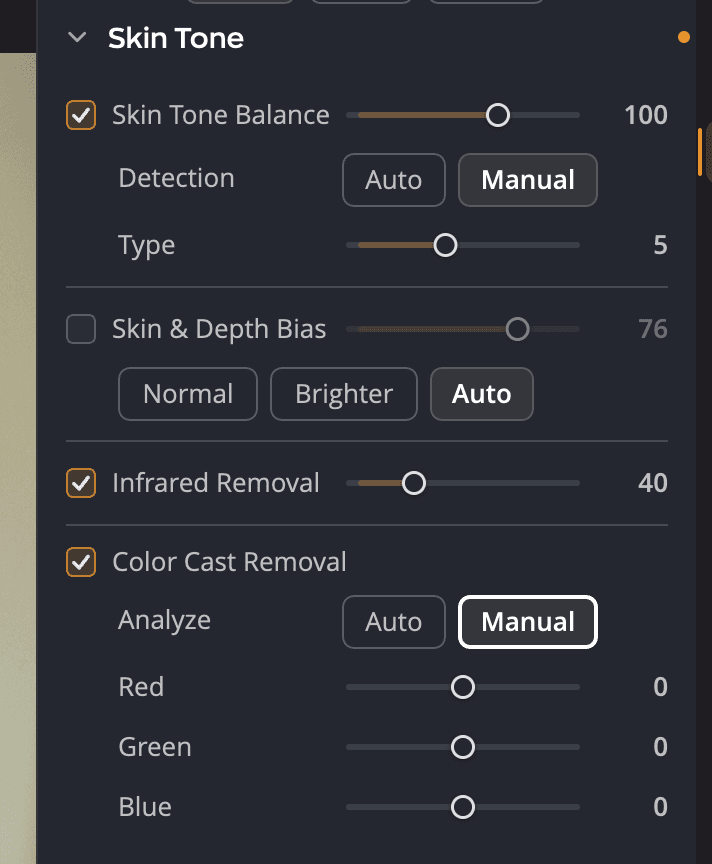
| # | Controlo | Intervalo (por omissão) | O que faz |
|---|---|---|---|
| 1 | Equilíbrio do tom de pele | 0 a 150 (20) | Equilibra a luz, a cor e a profundidade da cena para a pele do seu motivo |
| 2 | Deteção | Automático / Manual | Deixa o Radiant Photo reconhecer o tom de pele, ou permite-lhe defini-lo |
| 3 | Tipo | 0 a 12 (1) | O tom de pele a equilibrar, do claro ao escuro. Só aparece com Manual. |
| 4 | Tendência de pele e profundidade | 0 a 100 (100) | Retira o vermelho da pele e acrescenta profundidade ao fundo |
| 5 | Remoção de infravermelhos | 0 a 150 (40) | Remove o vermelho a mais que as câmaras registam a partir da luz infravermelha |
| 6 | Remoção de dominante de cor | Ativado / desativado | Remove os reflexos de cor de fundos e de luz mista |
| 7 | Analisar | Automático / Manual | Deixa o Radiant Photo definir a correção, ou permite-lhe defini-la |
| 8 | Vermelho, Verde, Azul | −20 a +20 (0) | A sua própria correção para cada cor. Só aparece com Manual. |
Equilibrar os tons de pele
Uma pele fiel é difícil de captar. A luz mista, o ambiente e a própria câmara atrapalham. Equilíbrio do tom de pele não altera só a pele. Equilibra a luz, a cor e a profundidade de toda a cena para que o seu motivo pareça natural, com a mistura certa de calor e fidelidade.
O efeito é muitas vezes subtil. É a diferença entre um retrato que parece certo e um que parece ligeiramente errado.
Nota
O cursor Tom de pele da Edição Inteligente é a mesma definição que Equilíbrio do tom de pele. Mova um e o outro acompanha.
Escolher como o tom de pele é encontrado
O Radiant Photo deteta o tom de pele do seu motivo principal e usa-o em Equilíbrio do tom de pele.
- Automático: o Radiant Photo reconhece o tom de pele em cada fotografia. Use-o quando criar uma receita para um lote.
- Manual: escolhe o tom de pele com o cursor Tipo. Os valores de 1 a 12 vão da pele clara à pele escura. A 0, não há nenhum tom de pele definido.
Corrigir falhas de exposição da câmara
Tendência de pele e profundidade corrige falhas de exposição comuns às câmaras digitais e controla a quantidade de profundidade que acrescenta. Escolha um estilo:
| Opção | O que faz |
|---|---|
| Normal | Retira o vermelho dos tons de pele e acrescenta profundidade ao fundo |
| Mais claro | O mesmo que Normal, com uma fotografia mais clara e mais detalhe nas sombras |
| Automático | Aplica a correção apenas quando o Radiant Photo conclui que a fotografia precisa dela. Ideal para receitas. |
Remoção de infravermelhos corrige a pele que parece mais vermelha do que era. As câmaras registam mais luz infravermelha do que os seus olhos veem, sobretudo em interiores e com flash. A ferramenta retira esse vermelho da pele e mantém os vermelhos verdadeiros no resto da fotografia.
Remover reflexos de cor
Um fundo colorido ou escuro, a luz artificial ou uma sombra profunda podem projetar cor sobre o seu motivo. Remoção de dominante de cor calcula um equilíbrio de brancos que neutraliza esse reflexo.
- Selecione a caixa de verificação Remoção de dominante de cor. Analisar fica definido como Automático.
- Para ajustar o resultado, defina Analisar como Manual.
- Mova Vermelho, Verde e Azul a seu gosto.
Recomeçar
Aponte para o cabeçalho do painel e clique no botão de reposição (Repor Tom de pele) para desativar todas as ferramentas de Tom de pele e repor os cursores nos valores por omissão.