
Deze vertaling is automatisch gemaakt en nog niet nagekeken.
De schermafbeeldingen op deze pagina tonen de app in het Engels.
Huidtint
De gereedschappen van Huidtint geven mensen een natuurlijke, juiste huid. Ze herkennen de huidtint van je onderwerp en brengen het licht, de kleur en de diepte van de hele foto daaromheen in balans. Ze zijn gemaakt voor portretten van één persoon, maar helpen ook bij groepsfoto’s. Je vindt het paneel Huidtint op de pagina Aanpassingen van het rechterpaneel. Druk op Y om het te openen.
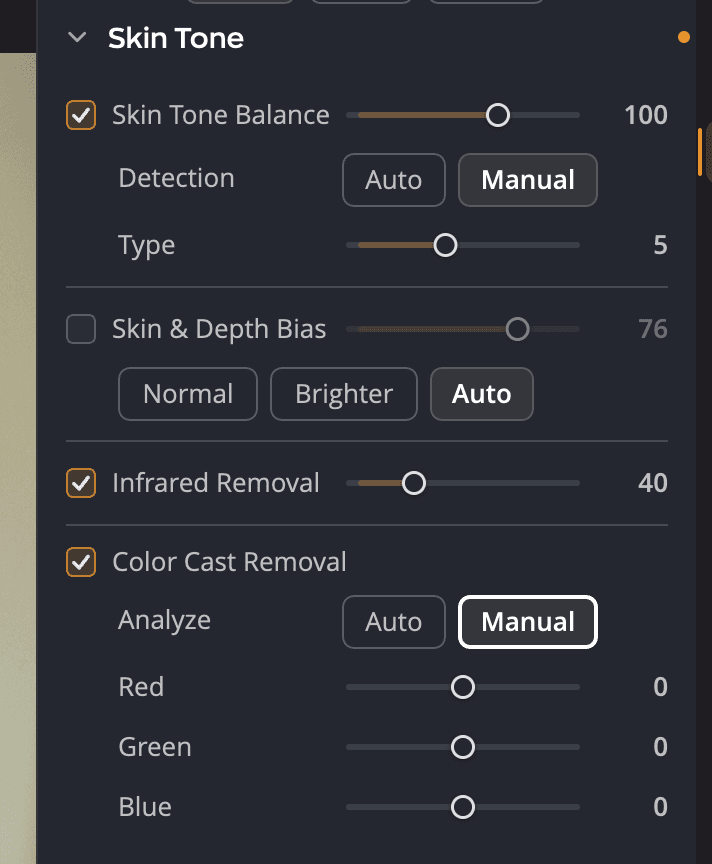
| # | Bedieningselement | Bereik (standaard) | Wat het doet |
|---|---|---|---|
| 1 | Huidtintbalans | 0 tot 150 (20) | Brengt licht, kleur en diepte van de scène in balans voor de huid van je onderwerp |
| 2 | Detectie | Automatisch / Handmatig | Laat Radiant Photo de huidtint herkennen, of laat je haar zelf instellen |
| 3 | Type | 0 tot 12 (1) | De huidtint waarvoor wordt gebalanceerd, van licht tot donker. Alleen zichtbaar bij Handmatig. |
| 4 | Huid- en diepteweging | 0 tot 100 (100) | Haalt rood uit de huid en geeft de achtergrond meer diepte |
| 5 | Infrarood verwijderen | 0 tot 150 (40) | Verwijdert het extra rood dat camera’s door infrarood licht vastleggen |
| 6 | Kleurzweem verwijderen | Aan / uit | Verwijdert kleuroverstraling van achtergronden en gemengd licht |
| 7 | Analyseren | Automatisch / Handmatig | Laat Radiant Photo de correctie instellen, of laat je haar zelf instellen |
| 8 | Rood, Groen, Blauw | −20 tot +20 (0) | Je eigen correctie voor elke kleur. Alleen zichtbaar bij Handmatig. |
Huidtinten in balans brengen
Een juiste huid is moeilijk vast te leggen. Gemengd licht, de omgeving en de camera zelf zitten allemaal in de weg. Huidtintbalans verandert niet alleen de huid. Het brengt licht, kleur en diepte van de hele scène in balans, zodat je onderwerp er natuurlijk uitziet, met de juiste mix van warmte en nauwkeurigheid.
Het effect is vaak subtiel. Het is het verschil tussen een portret dat goed voelt en een dat net niet klopt.
Opmerking
De schuifregelaar Huidtint in Slim bewerken is dezelfde instelling als Huidtintbalans. Verschuif de ene en de andere volgt.
Kiezen hoe de huidtint wordt gevonden
Radiant Photo detecteert de huidtint van je hoofdonderwerp en gebruikt die voor Huidtintbalans.
- Automatisch: Radiant Photo herkent de huidtint op elke foto. Gebruik dit als je een recept voor een batch maakt.
- Handmatig: je kiest de huidtint zelf met de schuifregelaar Type. De waarden 1 tot 12 lopen van lichte tot donkere huid. Bij 0 is er geen huidtint ingesteld.
Belichtingsfouten van de camera herstellen
Huid- en diepteweging herstelt belichtingsfouten die veel voorkomen bij digitale camera’s en bepaalt hoeveel diepte je toevoegt. Kies een stijl:
| Keuze | Wat het doet |
|---|---|
| Normaal | Haalt rood uit huidtinten en geeft de achtergrond meer diepte |
| Helderder | Hetzelfde als Normaal, met een lichtere foto en meer detail in de schaduwen |
| Automatisch | Past de correctie alleen toe als Radiant Photo vindt dat de foto die nodig heeft. Het best voor recepten. |
Infrarood verwijderen herstelt huid die roder lijkt dan ze was. Camera’s leggen meer infrarood licht vast dan je ogen zien, vooral binnen en met flitslicht. Het gereedschap haalt dat rood uit de huid en behoudt de echte roodtinten elders in de foto.
Kleuroverstraling verwijderen
Een gekleurde of donkere achtergrond, kunstlicht of diepe schaduw kan kleur op je onderwerp laten afstralen. Kleurzweem verwijderen berekent een witbalans die die overstraling neutraliseert.
- Schakel het selectievakje Kleurzweem verwijderen in. Analyseren staat op Automatisch.
- Zet Analyseren op Handmatig om het resultaat bij te stellen.
- Verschuif Rood, Groen en Blauw naar smaak.
Opnieuw beginnen
Wijs de kop van het paneel aan en klik op de terugzetknop (Huidtint terugzetten) om alle gereedschappen van Huidtint uit te zetten en hun schuifregelaars terug te zetten op hun standaardwaarden.