
Questa traduzione è automatica e non è ancora stata revisionata.
Le istantanee schermo in questa pagina mostrano l’app in inglese.
Tonalità pelle
Gli strumenti Tonalità pelle danno alle persone una pelle naturale e fedele. Riconoscono la tonalità della pelle del soggetto e bilanciano attorno a essa la luce, il colore e la profondità dell’intera foto. Sono pensati per i ritratti di una sola persona, ma aiutano anche nelle foto di gruppo. Trovi il pannello Tonalità pelle nella pagina Regolazioni del pannello di destra. Premi Y per aprirlo.
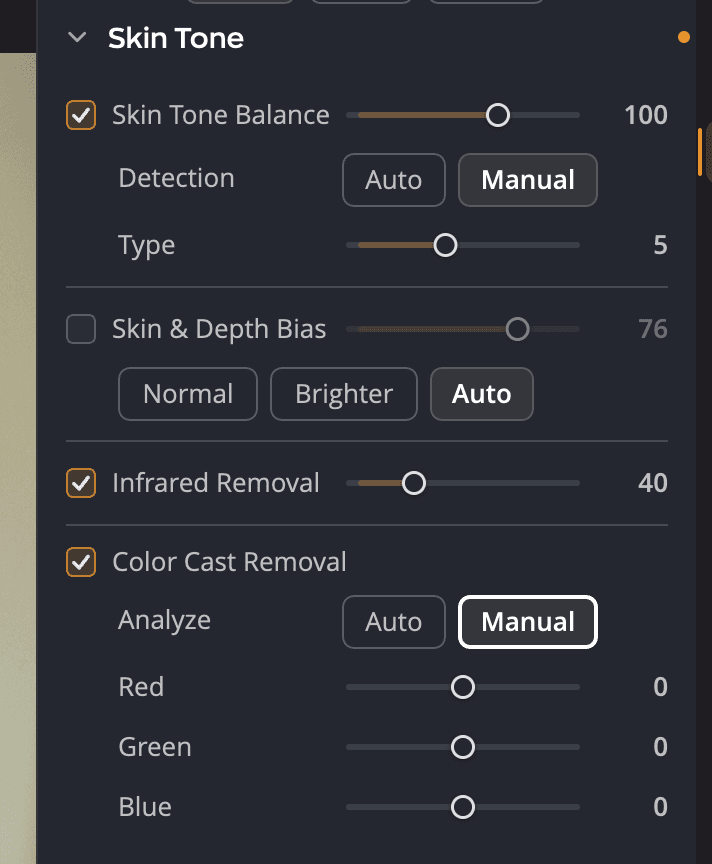
| # | Controllo | Intervallo (predefinito) | Cosa fa |
|---|---|---|---|
| 1 | Bilanciamento della tonalità pelle | da 0 a 150 (20) | Bilancia luce, colore e profondità della scena in base alla pelle del soggetto |
| 2 | Rilevamento | Auto / Manuale | Lascia che Radiant Photo riconosca la tonalità della pelle, oppure ti permette di impostarla |
| 3 | Tipo | da 0 a 12 (1) | La tonalità della pelle per cui bilanciare, dalla più chiara alla più scura. Compare solo con Manuale. |
| 4 | Bias pelle e profondità | da 0 a 100 (100) | Toglie il rosso dalla pelle e aggiunge profondità allo sfondo |
| 5 | Rimozione dell’infrarosso | da 0 a 150 (40) | Elimina il rosso in eccesso che le fotocamere registrano dalla luce infrarossa |
| 6 | Rimozione della dominante di colore | Attivo / disattivo | Elimina i riflessi di colore dovuti a fondali e luce mista |
| 7 | Analizza | Auto / Manuale | Lascia che Radiant Photo imposti la correzione, oppure ti permette di impostarla |
| 8 | Rosso, Verde, Blu | da −20 a +20 (0) | La tua correzione per ciascun colore. Compare solo con Manuale. |
Bilanciare le tonalità della pelle
Una pelle fedele è difficile da catturare. La luce mista, l’ambiente e la fotocamera stessa ci mettono lo zampino. Bilanciamento della tonalità pelle non cambia solo la pelle. Bilancia la luce, il colore e la profondità dell’intera scena, così il soggetto appare naturale, con il giusto equilibrio tra calore e fedeltà.
L’effetto è spesso sottile. È la differenza tra un ritratto che sembra giusto e uno che sembra leggermente fuori posto.
Nota
Il cursore Tonalità pelle in Modifica intelligente è la stessa impostazione di Bilanciamento della tonalità pelle. Muovi l’uno e l’altro lo segue.
Scegliere come trovare la tonalità della pelle
Radiant Photo rileva la tonalità della pelle del soggetto principale e la usa per Bilanciamento della tonalità pelle.
- Auto: Radiant Photo riconosce la tonalità della pelle su ogni foto. Usalo quando crei una ricetta per un lotto.
- Manuale: scegli tu la tonalità della pelle con il cursore Tipo. I valori da 1 a 12 vanno dalla pelle chiara a quella scura. A 0, nessuna tonalità è impostata.
Correggere i difetti di esposizione della fotocamera
Bias pelle e profondità corregge i difetti di esposizione comuni alle fotocamere digitali e controlla quanta profondità aggiungi. Scegli uno stile:
| Scelta | Cosa fa |
|---|---|
| Normale | Toglie il rosso dalle tonalità della pelle e aggiunge profondità allo sfondo |
| Più luminoso | Come Normale, con una foto più luminosa e più dettagli nelle ombre |
| Auto | Applica la correzione solo quando Radiant Photo rileva che la foto ne ha bisogno. Ideale per le ricette. |
Rimozione dell’infrarosso corregge la pelle che appare più rossa di com’era. Le fotocamere registrano più luce infrarossa di quanta ne vedano i tuoi occhi, soprattutto in interni e con il flash. Lo strumento toglie quel rosso dalla pelle e mantiene i rossi veri nel resto della foto.
Eliminare i riflessi di colore
Un fondale colorato o scuro, la luce artificiale o un’ombra profonda possono riflettere colore sul soggetto. Rimozione della dominante di colore calcola un bilanciamento del bianco che neutralizza il riflesso.
- Seleziona la casella Rimozione della dominante di colore. Analizza è impostato su Auto.
- Per regolare il risultato, imposta Analizza su Manuale.
- Sposta Rosso, Verde e Blu a piacere.
Ricominciare da capo
Punta l’intestazione del pannello e fai clic sul pulsante di reimpostazione (Reimposta Tonalità pelle) per disattivare tutti gli strumenti Tonalità pelle e riportare i loro cursori ai valori predefiniti.