
이 번역은 기계 번역이며 아직 검토되지 않았습니다.
이 페이지의 스크린샷은 영어로 된 앱 화면입니다.
피부톤
피부톤 도구는 사람의 피부를 자연스럽고 정확하게 표현합니다. 피사체의 피부톤을 인식하고 그에 맞춰 사진 전체의 빛, 색상, 깊이의 균형을 맞춥니다. 한 사람을 찍은 인물 사진에 맞게 만들어졌지만 단체 사진에도 도움이 됩니다. 피부톤 패널은 오른쪽 패널의 조절 페이지에 있습니다. Y 키를 누르면 열립니다.
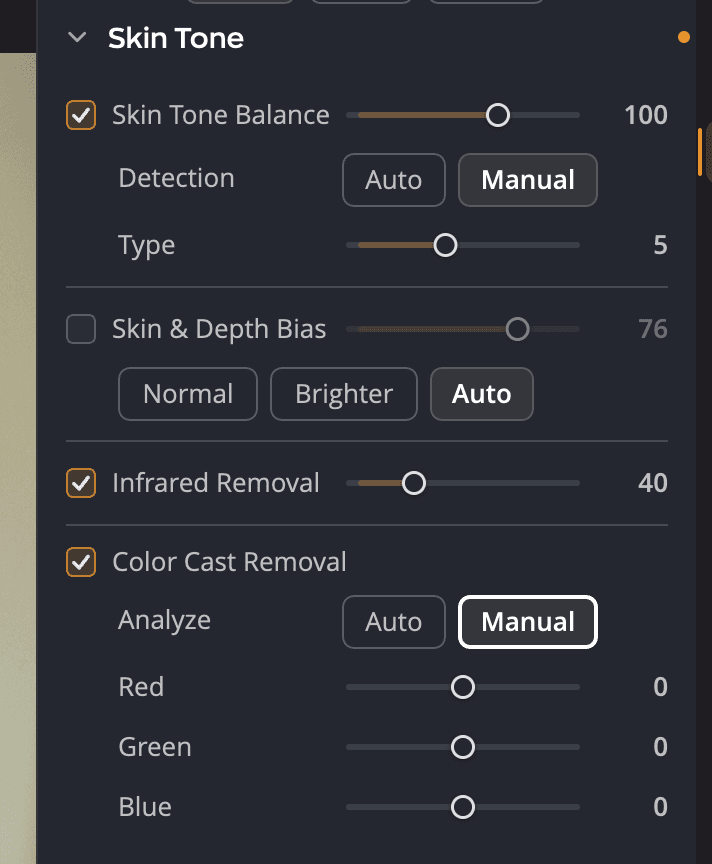
| # | 컨트롤 | 범위(기본값) | 기능 |
|---|---|---|---|
| 1 | 피부톤 균형 | 0~150 (20) | 피사체의 피부에 맞춰 장면의 빛, 색상, 깊이의 균형을 맞춥니다 |
| 2 | 감지 | 자동 / 수동 | Radiant Photo가 피부톤을 인식하게 하거나 직접 설정합니다 |
| 3 | 유형 | 0~12 (1) | 균형을 맞출 기준 피부톤으로, 밝은 톤부터 어두운 톤까지입니다. 수동일 때만 표시됩니다. |
| 4 | 피부 및 깊이 편향 | 0~100 (100) | 피부에서 붉은 기를 없애고 배경에 깊이를 더합니다 |
| 5 | 적외선 제거 | 0~150 (40) | 카메라가 적외선 때문에 기록하는 여분의 붉은 기를 없앱니다 |
| 6 | 색 편향 제거 | 켬 / 끔 | 배경과 혼합광에서 번진 색을 없앱니다 |
| 7 | 분석 | 자동 / 수동 | Radiant Photo가 보정을 설정하게 하거나 직접 설정합니다 |
| 8 | 빨강, 초록, 파랑 | −20~+20 (0) | 색상별 직접 보정입니다. 수동일 때만 표시됩니다. |
피부톤 균형 맞추기
정확한 피부는 담아내기 어렵습니다. 혼합광, 주변 환경, 카메라 자체가 모두 방해가 됩니다. 피부톤 균형 슬라이더는 피부만 바꾸지 않습니다. 장면 전체의 빛, 색상, 깊이의 균형을 맞춰 피사체가 따뜻함과 정확함이 알맞게 어우러진 자연스러운 모습이 되게 합니다.
효과는 미묘한 경우가 많습니다. 자연스럽게 느껴지는 인물 사진과 어딘가 조금 어색한 인물 사진의 차이입니다.
참고
스마트 편집의 피부톤 슬라이더는 피부톤 균형 항목과 같은 설정입니다. 하나를 움직이면 다른 하나도 따라 움직입니다.
피부톤을 찾는 방식 선택하기
Radiant Photo는 주 피사체의 피부톤을 감지해 피부톤 균형에 사용합니다.
- 자동: Radiant Photo가 사진마다 피부톤을 인식합니다. 여러 사진에 쓸 레시피를 만들 때 사용하세요.
- 수동: 유형 슬라이더로 피부톤을 직접 선택합니다. 값 1~12는 밝은 피부부터 어두운 피부까지 해당합니다. 0이면 피부톤이 설정되지 않습니다.
카메라 노출 결함 바로잡기
피부 및 깊이 편향 항목은 디지털카메라에서 흔한 노출 결함을 바로잡고, 더할 깊이의 양을 조절합니다. 스타일을 선택하세요.
| 선택 | 기능 |
|---|---|
| 표준 | 피부톤에서 붉은 기를 없애고 배경에 깊이를 더합니다 |
| 더 밝게 | 표준과 같지만 사진이 더 밝아지고 어두운 영역의 세부 묘사가 늘어납니다 |
| 자동 | Radiant Photo가 사진에 보정이 필요하다고 판단할 때만 적용합니다. 레시피에 가장 적합합니다. |
적외선 제거 슬라이더는 실제보다 붉게 보이는 피부를 바로잡습니다. 카메라는 눈에 보이는 것보다 더 많은 적외선을 기록하며, 특히 실내와 플래시 촬영에서 그렇습니다. 이 도구는 피부에서 그 붉은 기를 없애고, 사진의 다른 곳에 있는 진짜 빨간색은 그대로 둡니다.
번진 색 없애기
색이 있거나 어두운 배경, 인공조명, 짙은 그늘은 피사체에 색을 번지게 할 수 있습니다. 색 편향 제거 기능은 번진 색을 중화하는 화이트 밸런스를 계산합니다.
- 색 편향 제거 체크박스를 선택하세요. 분석 항목은 자동으로 설정됩니다.
- 결과를 조정하려면 분석 항목을 수동으로 설정하세요.
- 빨강, 초록, 파랑 슬라이더를 원하는 대로 움직이세요.
처음부터 다시 하기
패널 머리글에 포인터를 올리고 재설정 버튼(피부톤 재설정)을 클릭하면 모든 피부톤 도구가 꺼지고 슬라이더가 기본값으로 돌아갑니다.