
Esta tradução foi feita automaticamente e ainda não foi revisada.
As capturas de tela desta página mostram o app em inglês.
Concluído, Exportar e Editar no Radiant Photo
Quando suas fotos estiverem reveladas, você escolhe o que acontece em seguida: manter as configurações, criar arquivos finalizados ou continuar no Radiant Photo.
| Clique em | O que acontece |
|---|---|
| Concluído | Mantém suas edições ao lado de cada foto e volta para a tela inicial. Nada é exportado. |
| Exportar | Cria arquivos finalizados, usando seus ajustes de Saída |
| Editar no Radiant Photo | Envia os TIFFs de 16 bits da sua última exportação para o Radiant Photo dar o acabamento |
Se você veio do Radiant Flow, Concluído leva você de volta ao Flow.
Exporte arquivos finalizados
Clique em Exportar na barra de título ou pressione ⌘E (Ctrl+E no Windows). Se você estiver vendo um filtro Aprovadas, o Radiant Raw pergunta se deve exportar só essas fotos. Para interromper uma exportação longa, clique em Parar após o atual.
Para exportar num formato diferente do habitual, escolha Revelação > Exportar como e escolha JPEG, PNG, TIFF de 16 bits ou PNG de 16 bits.
Para exportar só a foto que está na tela, escolha Revelação > Exportar esta foto. Ajustes de saída…, no mesmo menu, abre os ajustes abaixo.
Ajustes de saída
Escolha Ajustes > Saída para definir o que Exportar cria.
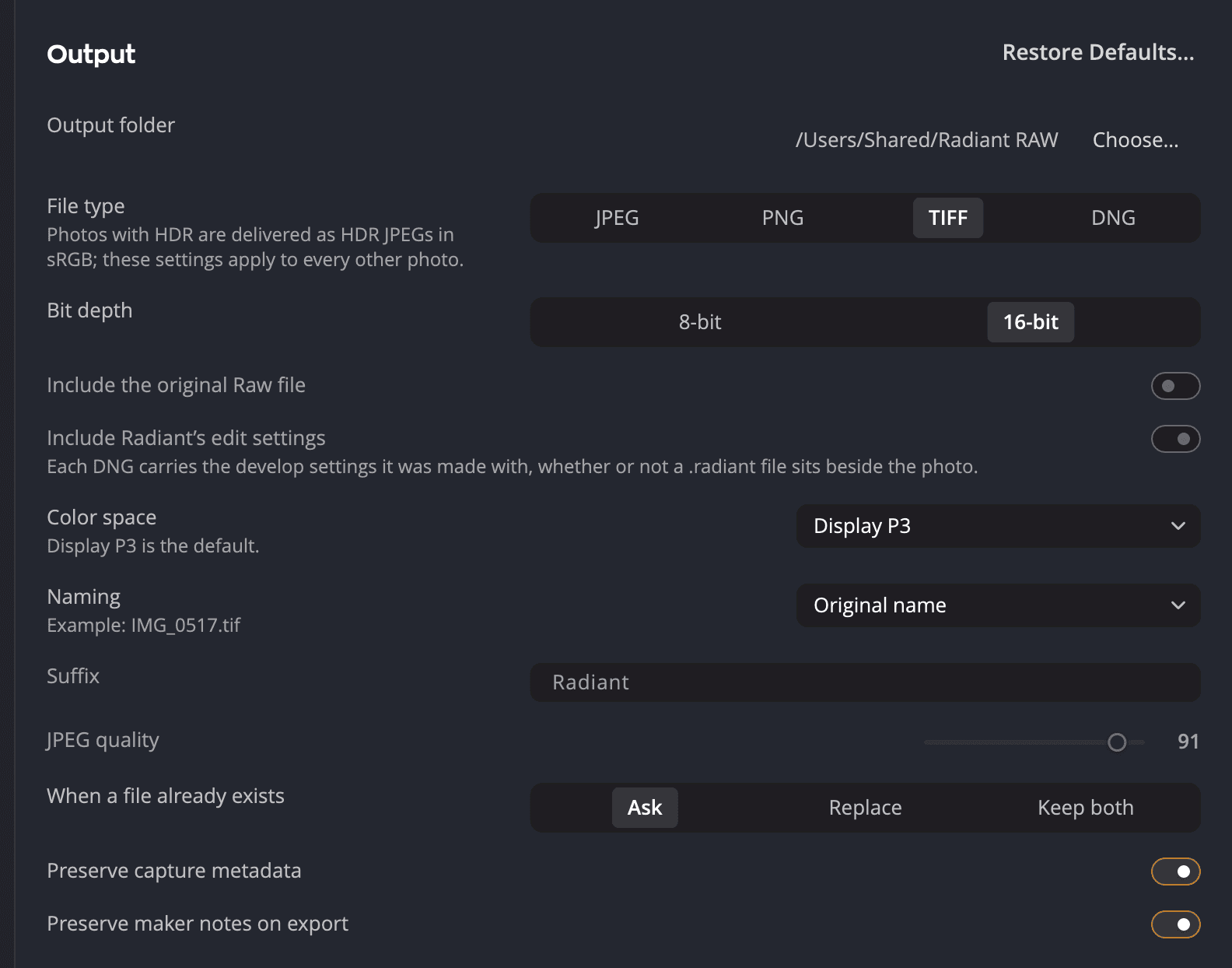
| # | Ajuste | O que define |
|---|---|---|
| 1 | Pasta de saída | Para onde vão os arquivos exportados. Clique em Escolher… para escolher outra pasta. |
| 2 | Tipo de arquivo | O tipo de arquivo que Exportar cria |
| 3 | Profundidade de bits | 8 ou 16 bits |
| 4 | Espaço de cor | O espaço de cor dos arquivos exportados. O padrão é Adobe RGB (1998), e sRGB para um JPEG. |
| 5 | Nomenclatura | Como os arquivos exportados são nomeados |
| Ajuste | Opções | Padrão |
|---|---|---|
| Tipo de arquivo | JPEG, PNG, TIFF | TIFF |
| Profundidade de bits | 8 ou 16 bits. JPEG é sempre 8. | 16 |
| Espaço de cor | Display P3, sRGB, Adobe RGB (1998), ProPhoto RGB ou qualquer perfil ICC | Adobe RGB (1998). sRGB para um JPEG. |
| Nomenclatura | O nome original, a data e o nome, ou o nome mais um sufixo (-Radiant, a menos que você o altere) | O nome original |
| Qualidade JPEG | 1 a 100 | 91 |
| Quando um arquivo já existe | Perguntar, Substituir ou Manter ambos | Perguntar |
| Pasta de saída | Qualquer pasta | Imagens > Radiant Raw |
| Preservar os metadados de captura | Ativado ou desativado | Ativado |
| Preservar as notas do fabricante na exportação | Ativado ou desativado | Ativado |
Até você escolher um espaço de cor, cada arquivo recebe o padrão dele: Adobe RGB (1998), ou sRGB para um JPEG. Depois que você escolhe um, todos os arquivos o usam. Há uma exceção: um arquivo de 8 bits nunca é gravado em ProPhoto RGB. Com ProPhoto RGB escolhido, um JPEG é gravado em sRGB, e um TIFF ou PNG de 8 bits, em Adobe RGB (1998). Um arquivo de 16 bits fica em ProPhoto RGB. A linha abaixo de Espaço de cor também avisa isso.
A linha Marca d'água escolhe a marca que Exportar carimba em cada arquivo. Escolha uma marca d'água ou Nenhum, ou clique em Editar… para abrir a janela Marcas d'água, que Arquivo > Marcas d'água… também abre. As marcas d'água são compartilhadas com o Radiant Photo e o Radiant Flow. Veja Marcas d'água.
Observação
Se você editou uma foto para HDR, o Radiant Raw pergunta Incluir HDR nesta exportação? Escolha Incluir HDR para um JPEG HDR que também fica certo em telas padrão, ou Apenas SDR para um arquivo padrão. Um JPEG HDR fica sempre em Display P3, seja o que for que você escolheu em Espaço de cor.
Editar no Radiant Photo
Editar no Radiant Photo aparece quando sua última exportação criou arquivos TIFF de 16 bits. Os ajustes de Saída padrão os criam, assim como uma exportação HDR. O Radiant Photo precisa estar instalado e ativado, e uma versão de teste também vale. Você encontra o comando no menu Revelação, na mensagem da exportação e na tela inicial.
Ele envia os TIFFs de 16 bits dessa exportação para o Radiant Photo. Ele nunca envia um JPEG, um PNG ou um TIFF de 8 bits, para que o Radiant Photo tenha o máximo de detalhes para trabalhar. Os TIFFs ficam em Adobe RGB (1998), a menos que você tenha escolhido outro espaço de cor.