
To tłumaczenie zostało wykonane maszynowo i nie zostało jeszcze sprawdzone.
Zrzuty ekranu na tej stronie pokazują aplikację po angielsku.
Gotowe, Eksportuj i Edytuj w Radiant Photo
Gdy zdjęcia są wywołane, decydujesz, co dalej: zachowujesz ustawienia, tworzysz gotowe pliki albo kontynuujesz pracę w Radiant Photo.
| Kliknij | Co się dzieje |
|---|---|
| Gotowe | Zachowuje zmiany obok każdego zdjęcia i wraca do ekranu startowego. Nic nie jest eksportowane. |
| Eksportuj | Tworzy gotowe pliki z użyciem ustawień wyjścia |
| Edytuj w Radiant Photo | Wysyła 16-bitowe pliki TIFF z ostatniego eksportu do Radiant Photo w celu wykończenia |
Jeśli praca zaczęła się w Radiant Flow, polecenie Gotowe przenosi cię z powrotem do Flow.
Eksportowanie gotowych plików
Kliknij Eksportuj na pasku tytułu albo naciśnij ⌘E (Ctrl+E w systemie Windows). Jeśli oglądasz zdjęcia przez filtr Wybrane, Radiant Raw zapyta, czy eksportować tylko te zdjęcia. Aby zatrzymać długi eksport, kliknij Zatrzymaj po bieżącym.
Aby eksportować w innym formacie niż zwykle, wybierz Wywoływanie > Eksportuj jako i wskaż JPEG, PNG, 16-bitowy TIFF lub 16-bitowy PNG.
Aby eksportować tylko zdjęcie widoczne na ekranie, wybierz Wywoływanie > Eksportuj to zdjęcie. Polecenie Ustawienia wyjścia… w tym samym menu otwiera ustawienia opisane poniżej.
Ustawienia wyjścia
Wybierz Ustawienia > Wyjście, aby określić, co tworzy polecenie Eksportuj.
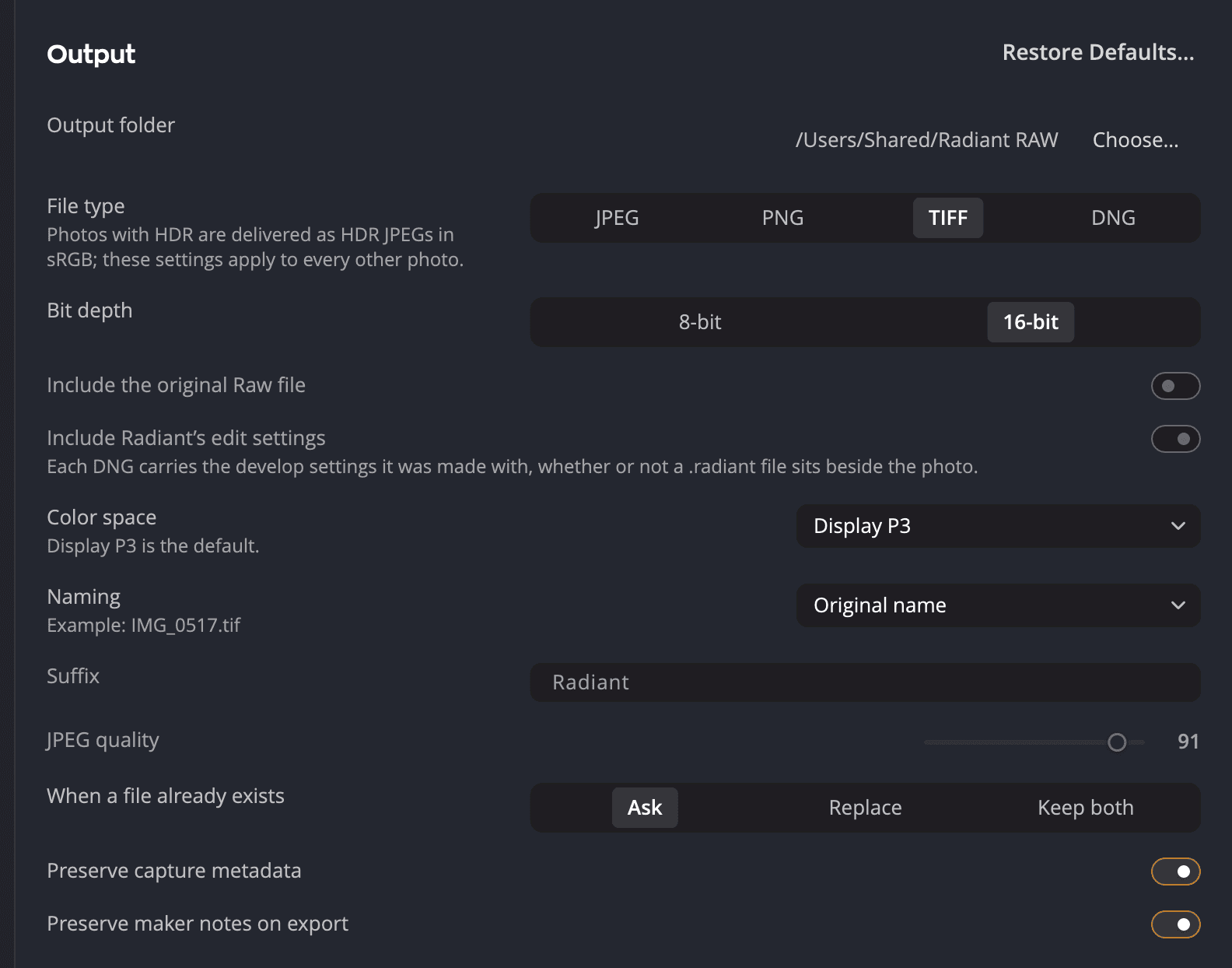
| # | Ustawienie | Co ustawia |
|---|---|---|
| 1 | Folder wyjściowy | Dokąd trafiają eksportowane pliki. Kliknij Wskaż…, aby wskazać inny folder. |
| 2 | Typ pliku | Rodzaj pliku, który tworzy polecenie Eksportuj |
| 3 | Głębia bitowa | 8 lub 16 bitów |
| 4 | Przestrzeń barw | Przestrzeń barw eksportowanych plików. Domyślnie Adobe RGB (1998), a dla pliku JPEG sRGB. |
| 5 | Nazewnictwo | Jak nazywane są eksportowane pliki |
| Ustawienie | Opcje | Domyślnie |
|---|---|---|
| Typ pliku | JPEG, PNG, TIFF | TIFF |
| Głębia bitowa | 8 lub 16 bitów. JPEG ma zawsze 8. | 16 |
| Przestrzeń barw | Display P3, sRGB, Adobe RGB (1998), ProPhoto RGB lub dowolny profil ICC | Adobe RGB (1998). sRGB dla pliku JPEG. |
| Nazewnictwo | Oryginalna nazwa, data i nazwa albo nazwa z przyrostkiem (-Radiant, jeśli go nie zmienisz) | Oryginalna nazwa |
| Jakość JPEG | od 1 do 100 | 91 |
| Gdy plik już istnieje | Pytaj, Zastąp lub Zostaw oba | Pytaj |
| Folder wyjściowy | Dowolny folder | Obrazy > Radiant Raw |
| Zachowaj metadane wykonania | Włączone lub wyłączone | Włączone |
| Zachowuj notatki producenta przy eksporcie | Włączone lub wyłączone | Włączone |
Dopóki nie wybierzesz przestrzeni barw, każdy plik dostaje swoją domyślną: Adobe RGB (1998) albo sRGB dla pliku JPEG. Gdy ją wybierzesz, używa jej każdy plik. Jest jeden wyjątek: plik 8-bitowy nigdy nie jest zapisywany w ProPhoto RGB. Przy wybranej przestrzeni ProPhoto RGB plik JPEG jest zapisywany w sRGB, a 8-bitowy plik TIFF lub PNG w Adobe RGB (1998). Plik 16-bitowy pozostaje w ProPhoto RGB. Mówi o tym też wiersz pod Przestrzeń barw.
Wiersz Znak wodny wybiera znak, który polecenie Eksportuj nanosi na każdy plik. Wybierz znak wodny lub Brak albo kliknij Edytuj…, aby otworzyć okno Znaki wodne, które otwiera też polecenie Plik > Znaki wodne…. Znaki wodne są wspólne z Radiant Photo i Radiant Flow. Zobacz Znaki wodne.
Uwaga
Jeśli zdjęcie edytowano pod kątem HDR, Radiant Raw wyświetli pytanie Dołączyć HDR do tego eksportu? Wybierz Dołącz HDR, aby uzyskać HDR JPEG, który dobrze wygląda także na standardowych ekranach, lub Tylko SDR, aby uzyskać standardowy plik. HDR JPEG jest zawsze w przestrzeni Display P3, niezależnie od wyboru w Przestrzeń barw.
Edytuj w Radiant Photo
Polecenie Edytuj w Radiant Photo pojawia się, gdy ostatni eksport utworzył 16-bitowe pliki TIFF. Tworzą je domyślne ustawienia wyjścia, a także eksport HDR. Radiant Photo musi być zainstalowany i aktywowany, a wersja próbna też się liczy. Polecenie znajdziesz w menu Wywoływanie, w komunikacie o eksporcie i na ekranie startowym.
Wysyła ono 16-bitowe pliki TIFF z tego eksportu do Radiant Photo. Nigdy nie wysyła pliku JPEG, PNG ani 8-bitowego TIFF, dzięki czemu Radiant Photo dostaje najwięcej szczegółów do pracy. Pliki TIFF są w Adobe RGB (1998), chyba że wybrano inną przestrzeń barw.