
এই অনুবাদটি মেশিনে করা হয়েছে এবং এখনও পর্যালোচনা করা হয়নি।
এই পৃষ্ঠার স্ক্রিনশটে অ্যাপটি ইংরেজিতে দেখানো হয়েছে।
সম্পন্ন, এক্সপোর্ট এবং Radiant Photo অ্যাপে সম্পাদনা
আপনার ছবিগুলো ডেভেলপ হয়ে গেলে, এরপর কী হবে তা আপনি বেছে নেন: সেটিংস রেখে দিন, তৈরি ফাইল বানান, অথবা Radiant Photo অ্যাপে কাজ চালিয়ে যান।
| যেখানে ক্লিক করবেন | যা ঘটে |
|---|---|
| সম্পন্ন | প্রতিটি ছবির পাশে আপনার সম্পাদনা রেখে হোম স্ক্রিনে ফিরে যায়। কিছুই এক্সপোর্ট হয় না। |
| এক্সপোর্ট | আপনার আউটপুট সেটিংস ব্যবহার করে তৈরি ফাইল বানায় |
| Radiant Photo-তে সম্পাদনা করুন | ফিনিশিংয়ের জন্য আপনার শেষ এক্সপোর্টের 16-বিট TIFF ফাইলগুলো Radiant Photo অ্যাপে পাঠায় |
আপনি Radiant Flow থেকে এসে থাকলে, সম্পন্ন আপনাকে Flow-তে ফিরিয়ে নেয়।
তৈরি ফাইল এক্সপোর্ট করুন
টাইটেল বারে এক্সপোর্ট-এ ক্লিক করুন, অথবা ⌘E চাপুন (Windows-এ Ctrl+E)। আপনি গৃহীত ছবির ফিল্টার দেখতে থাকলে, Radiant Raw জিজ্ঞেস করে শুধু সেই ছবিগুলো এক্সপোর্ট করবে কি না। দীর্ঘ এক্সপোর্ট থামাতে বর্তমানটির পরে থামান-এ ক্লিক করুন।
আপনার সাধারণ ফরম্যাট ছাড়া অন্য কোনো ফরম্যাটে এক্সপোর্ট করতে ডেভেলপ > হিসেবে এক্সপোর্ট করুন বেছে নিয়ে JPEG, PNG, 16-বিট TIFF বা 16-বিট PNG বেছে নিন।
শুধু স্ক্রিনের ছবিটি এক্সপোর্ট করতে ডেভেলপ > এই ছবিটি এক্সপোর্ট করুন বেছে নিন। একই মেনুর আউটপুট সেটিংস… নিচের সেটিংসগুলো খোলে।
আউটপুট সেটিংস
এক্সপোর্ট কী তৈরি করবে তা ঠিক করতে সেটিংস > আউটপুট বেছে নিন।
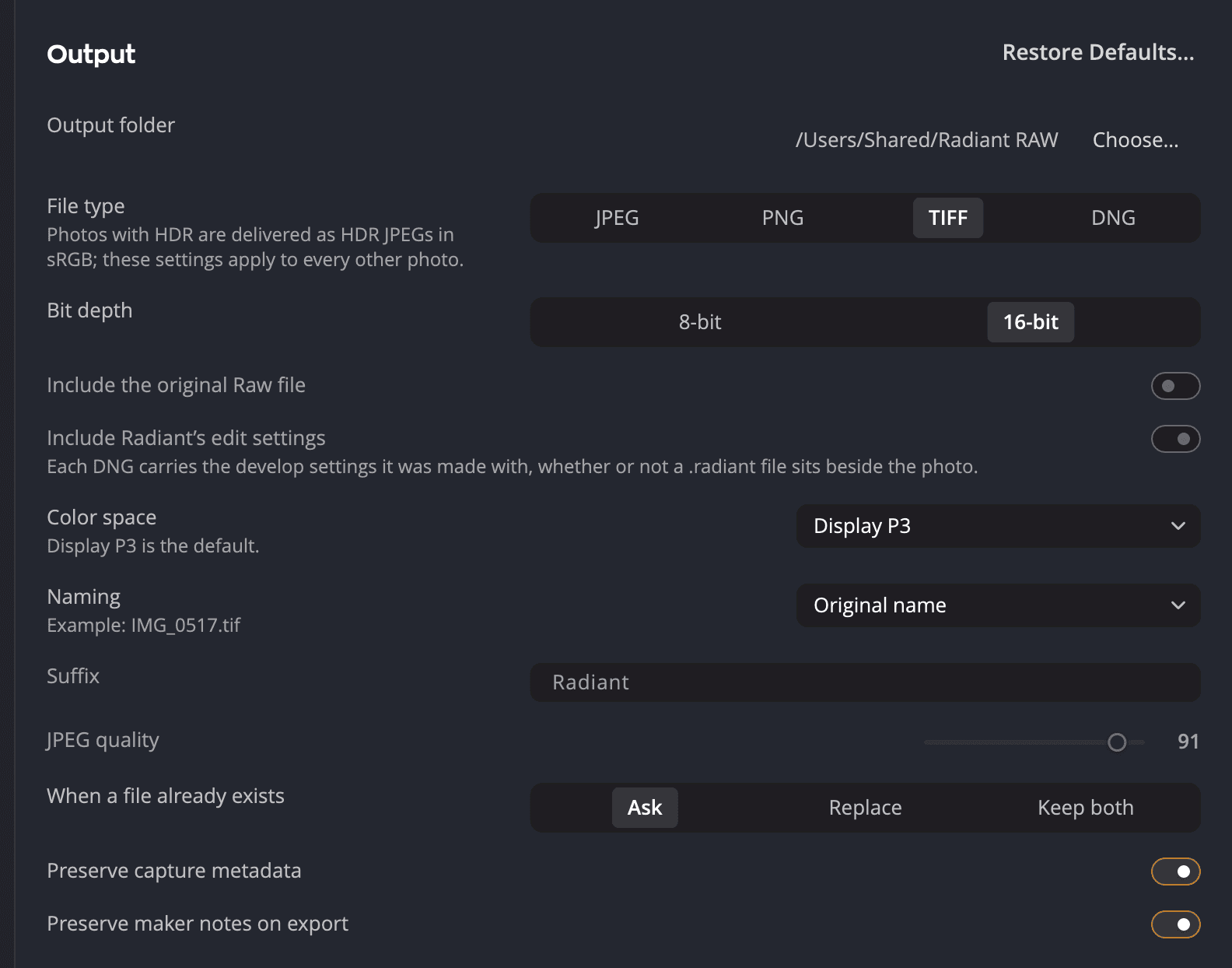
| # | সেটিং | যা ঠিক করে |
|---|---|---|
| 1 | আউটপুট ফোল্ডার | এক্সপোর্ট করা ফাইল কোথায় যায়। অন্য ফোল্ডার বেছে নিতে বেছে নিন…-এ ক্লিক করুন। |
| 2 | ফাইলের ধরন | এক্সপোর্ট কোন ধরনের ফাইল তৈরি করে |
| 3 | বিট ডেপথ | 8-বিট বা 16-বিট |
| 4 | কালার স্পেস | এক্সপোর্ট করা ফাইলের কালার স্পেস। ডিফল্ট হলো Adobe RGB (1998), আর JPEG-এর জন্য sRGB। |
| 5 | নামকরণ | এক্সপোর্ট করা ফাইলের নাম কীভাবে দেওয়া হয় |
| সেটিং | বিকল্প | ডিফল্ট |
|---|---|---|
| ফাইলের ধরন | JPEG, PNG, TIFF | TIFF |
| বিট ডেপথ | 8 বা 16 বিট। JPEG সবসময় 8। | 16 |
| কালার স্পেস | Display P3, sRGB, Adobe RGB (1998), ProPhoto RGB, অথবা যেকোনো ICC প্রোফাইল | Adobe RGB (1998)। JPEG-এর জন্য sRGB। |
| নামকরণ | মূল নাম, তারিখ ও নাম, অথবা নামের সঙ্গে একটি প্রত্যয় (আপনি না বদলালে -Radiant) | মূল নাম |
| JPEG কোয়ালিটি | 1 থেকে 100 | 91 |
| ফাইল আগে থেকেই থাকলে | জিজ্ঞাসা করুন, প্রতিস্থাপন করুন, অথবা দুটিই রাখুন | জিজ্ঞাসা করুন |
| আউটপুট ফোল্ডার | যেকোনো ফোল্ডার | Pictures > Radiant Raw |
| ছবি তোলার মেটাডেটা রক্ষা করুন | চালু বা বন্ধ | চালু |
| এক্সপোর্টে নির্মাতার নোট রক্ষা করুন | চালু বা বন্ধ | চালু |
আপনি কালার স্পেস বেছে না নেওয়া পর্যন্ত প্রতিটি ফাইল তার ডিফল্ট পায়: Adobe RGB (1998), অথবা JPEG-এর জন্য sRGB। একবার একটি বেছে নিলে প্রতিটি ফাইল সেটিই ব্যবহার করে। একটি ব্যতিক্রম আছে: 8-বিট ফাইল কখনো ProPhoto RGB-তে লেখা হয় না। ProPhoto RGB বেছে নেওয়া থাকলে, JPEG লেখা হয় sRGB-তে, আর 8-বিট TIFF বা PNG লেখা হয় Adobe RGB (1998)-এ। 16-বিট ফাইল ProPhoto RGB-তেই থাকে। কালার স্পেস-এর নিচের লাইনও আপনাকে এটি জানায়।
ওয়াটারমার্ক সারি বেছে নেয় এক্সপোর্ট প্রতিটি ফাইলে কোন চিহ্ন বসাবে। একটি ওয়াটারমার্ক বা কোনোটিই নয় বেছে নিন, অথবা ওয়াটারমার্ক উইন্ডো খুলতে সম্পাদনা করুন…-এ ক্লিক করুন, যা ফাইল > ওয়াটারমার্ক…-ও খোলে। ওয়াটারমার্কগুলো Radiant Photo ও Radiant Flow অ্যাপের সঙ্গে শেয়ার করা থাকে। দেখুন ওয়াটারমার্ক।
নোট
আপনি কোনো ছবি HDR-এর জন্য সম্পাদনা করে থাকলে, Radiant Raw জিজ্ঞেস করে এই এক্সপোর্টে HDR অন্তর্ভুক্ত করবেন? এমন একটি HDR JPEG-এর জন্য, যা সাধারণ স্ক্রিনেও ঠিক দেখায়, HDR অন্তর্ভুক্ত করুন বেছে নিন, অথবা একটি সাধারণ ফাইলের জন্য শুধু SDR। কালার স্পেস-এর নিচে আপনি যা-ই বেছে নিন, HDR JPEG সবসময় Display P3-তে থাকে।
Radiant Photo অ্যাপে সম্পাদনা
আপনার শেষ এক্সপোর্ট 16-বিট TIFF ফাইল তৈরি করে থাকলে Radiant Photo-তে সম্পাদনা করুন দেখা যায়। ডিফল্ট আউটপুট সেটিংস সেগুলো তৈরি করে, HDR এক্সপোর্টও করে। Radiant Photo ইনস্টল ও সক্রিয় থাকতে হবে, এবং ট্রায়ালও চলবে। কমান্ডটি পাবেন ডেভেলপ মেনুতে, এক্সপোর্টের বার্তায় এবং হোম স্ক্রিনে।
এটি সেই এক্সপোর্টের 16-বিট TIFF ফাইলগুলো Radiant Photo অ্যাপে পাঠায়। এটি কখনো JPEG, PNG বা 8-বিট TIFF পাঠায় না, তাই Radiant Photo কাজের জন্য সবচেয়ে বেশি ডিটেইল পায়। আপনি অন্য কোনো কালার স্পেস বেছে না নিলে TIFF ফাইলগুলো Adobe RGB (1998)-এ থাকে।