
Bản dịch này do máy thực hiện và chưa được duyệt lại.
Ảnh chụp màn hình trong trang này hiển thị ứng dụng bằng tiếng Anh.
Xong, Xuất và Chỉnh sửa trong Radiant Photo
Khi ảnh của bạn đã được tráng, bạn chọn điều gì xảy ra tiếp theo: giữ cài đặt, tạo các tệp hoàn chỉnh, hoặc tiếp tục trong Radiant Photo.
| Nhấp vào | Điều gì xảy ra |
|---|---|
| Xong | Giữ các chỉnh sửa bên cạnh từng ảnh và quay về màn hình chính. Không có gì được xuất. |
| Xuất | Tạo các tệp hoàn chỉnh, theo cài đặt Đầu ra của bạn |
| Chỉnh sửa trong Radiant Photo | Gửi các tệp TIFF 16-bit của lần xuất gần nhất sang Radiant Photo để hoàn thiện |
Nếu bạn đến từ Radiant Flow, Xong đưa bạn trở lại Flow.
Xuất các tệp hoàn chỉnh
Nhấp vào Xuất trên thanh tiêu đề, hoặc nhấn ⌘E (Ctrl+E trên Windows). Nếu bạn đang xem một bộ lọc Ảnh đã chọn giữ, Radiant Raw hỏi có chỉ xuất những ảnh đó hay không. Để dừng một lần xuất dài, hãy nhấp vào Dừng sau tệp hiện tại.
Để xuất ở một định dạng khác với định dạng thường dùng, hãy chọn Tráng ảnh > Xuất dưới dạng rồi chọn JPEG, PNG, TIFF 16-bit hoặc PNG 16-bit.
Để chỉ xuất ảnh trên màn hình, hãy chọn Tráng ảnh > Xuất ảnh này. Cài đặt đầu ra… trong cùng menu mở các cài đặt bên dưới.
Cài đặt đầu ra
Chọn Cài đặt > Đầu ra để đặt những gì Xuất tạo ra.
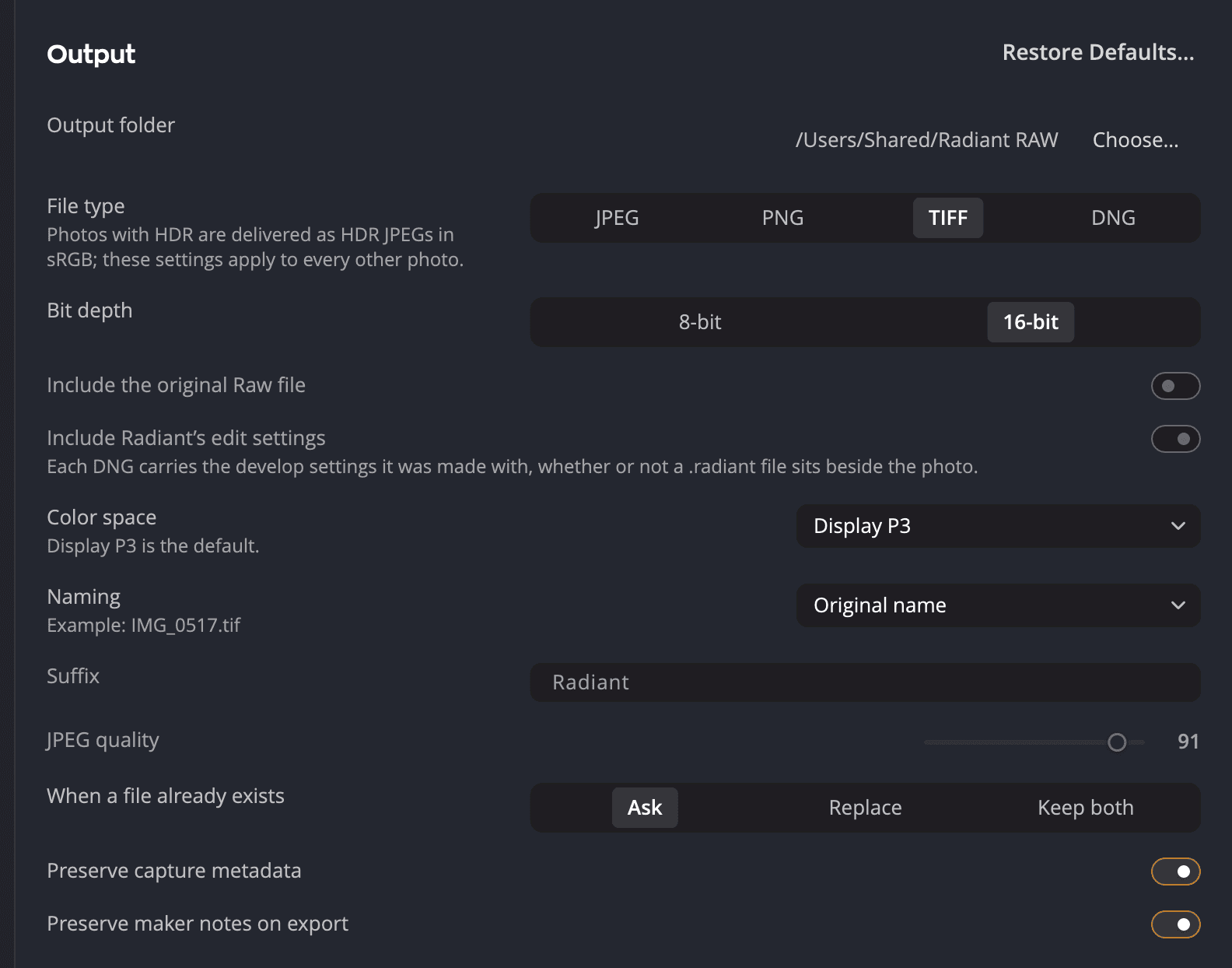
| # | Cài đặt | Đặt gì |
|---|---|---|
| 1 | Thư mục đầu ra | Nơi các tệp đã xuất được lưu. Nhấp vào Chọn… để chọn thư mục khác. |
| 2 | Loại tệp | Loại tệp mà Xuất tạo ra |
| 3 | Độ sâu bit | 8-bit hoặc 16-bit |
| 4 | Không gian màu | Không gian màu của các tệp đã xuất. Mặc định là Adobe RGB (1998), và sRGB cho JPEG. |
| 5 | Đặt tên | Cách đặt tên các tệp đã xuất |
| Cài đặt | Lựa chọn | Mặc định |
|---|---|---|
| Loại tệp | JPEG, PNG, TIFF | TIFF |
| Độ sâu bit | 8 hoặc 16 bit. JPEG luôn là 8. | 16 |
| Không gian màu | Display P3, sRGB, Adobe RGB (1998), ProPhoto RGB, hoặc bất kỳ hồ sơ ICC nào | Adobe RGB (1998). sRGB cho JPEG. |
| Đặt tên | Tên gốc, ngày và tên, hoặc tên cộng một hậu tố (-Radiant trừ khi bạn thay đổi) | Tên gốc |
| Chất lượng JPEG | 1 đến 100 | 91 |
| Khi tệp đã tồn tại | Hỏi, Thay thế, hoặc Giữ cả hai | Hỏi |
| Thư mục đầu ra | Bất kỳ thư mục nào | Pictures > Radiant Raw |
| Giữ lại siêu dữ liệu chụp | Bật hoặc tắt | Bật |
| Giữ ghi chú của nhà sản xuất khi xuất | Bật hoặc tắt | Bật |
Cho đến khi bạn chọn một không gian màu, mỗi tệp nhận mặc định của nó: Adobe RGB (1998), hoặc sRGB cho JPEG. Khi bạn đã chọn một không gian màu, mọi tệp đều dùng nó. Có một ngoại lệ: một tệp 8-bit không bao giờ được ghi ở ProPhoto RGB. Khi chọn ProPhoto RGB, một tệp JPEG được ghi ở sRGB, và một tệp TIFF hoặc PNG 8-bit ở Adobe RGB (1998). Một tệp 16-bit vẫn ở ProPhoto RGB. Dòng dưới Không gian màu cũng cho bạn biết điều này.
Hàng Hình mờ chọn dấu mà Xuất đóng lên mỗi tệp. Chọn một hình mờ hoặc Không có, hoặc nhấp vào Chỉnh sửa… để mở cửa sổ Hình mờ, cửa sổ mà Tệp > Hình mờ… cũng mở. Các hình mờ được dùng chung với Radiant Photo và Radiant Flow. Xem Hình mờ.
Ghi chú
Nếu bạn đã chỉnh sửa một ảnh cho HDR, Radiant Raw hỏi Bao gồm HDR trong lần xuất này? Chọn Bao gồm HDR để có một tệp JPEG HDR cũng trông đúng trên màn hình tiêu chuẩn, hoặc Chỉ SDR để có một tệp tiêu chuẩn. Một tệp JPEG HDR luôn ở Display P3, bất kể bạn đã chọn gì dưới Không gian màu.
Chỉnh sửa trong Radiant Photo
Chỉnh sửa trong Radiant Photo xuất hiện khi lần xuất gần nhất của bạn đã tạo các tệp TIFF 16-bit. Cài đặt Đầu ra mặc định tạo ra chúng, và một lần xuất HDR cũng vậy. Radiant Photo phải được cài đặt và kích hoạt, và bản dùng thử cũng tính. Bạn sẽ thấy lệnh này trong menu Tráng ảnh, trong thông báo xuất và trên màn hình chính.
Lệnh này gửi các tệp TIFF 16-bit của lần xuất đó sang Radiant Photo. Nó không bao giờ gửi JPEG, PNG hay TIFF 8-bit, để Radiant Photo có nhiều chi tiết nhất để làm việc. Các tệp TIFF ở Adobe RGB (1998), trừ khi bạn đã chọn một không gian màu khác.