
Această traducere a fost realizată automat și nu a fost încă verificată.
Capturile de ecran de pe această pagină arată aplicația în engleză.
Gata, Exportă și Editează în Radiant Photo
După ce fotografiile sunt developate, alegeți ce urmează: păstrați reglajele, creați fișiere finale sau continuați în Radiant Photo.
| Faceți clic pe | Ce se întâmplă |
|---|---|
| Gata | Păstrează editările lângă fiecare fotografie și revine la ecranul de pornire. Nu se exportă nimic. |
| Exportă | Creează fișiere finale, folosind configurările de Ieșire |
| Editează în Radiant Photo | Trimite fișierele TIFF pe 16 biți ale ultimului export către Radiant Photo pentru finisare |
Dacă ați venit din Radiant Flow, Gata vă readuce în Flow.
Exportul fișierelor finale
Faceți clic pe Exportă în bara de titlu sau apăsați ⌘E (Ctrl+E pe Windows). Dacă vizualizați un filtru Aprobate, Radiant Raw vă întreabă dacă să exporte doar acele fotografii. Pentru a opri un export lung, faceți clic pe Oprește după cel curent.
Pentru a exporta în alt format decât cel obișnuit, alegeți Developare > Exportă ca și alegeți JPEG, PNG, TIFF pe 16 biți sau PNG pe 16 biți.
Pentru a exporta doar fotografia de pe ecran, alegeți Developare > Exportă această fotografie. Configurări de ieșire… din același meniu deschide configurările de mai jos.
Configurările de ieșire
Alegeți Configurări > Ieșire pentru a seta ce creează Exportă.
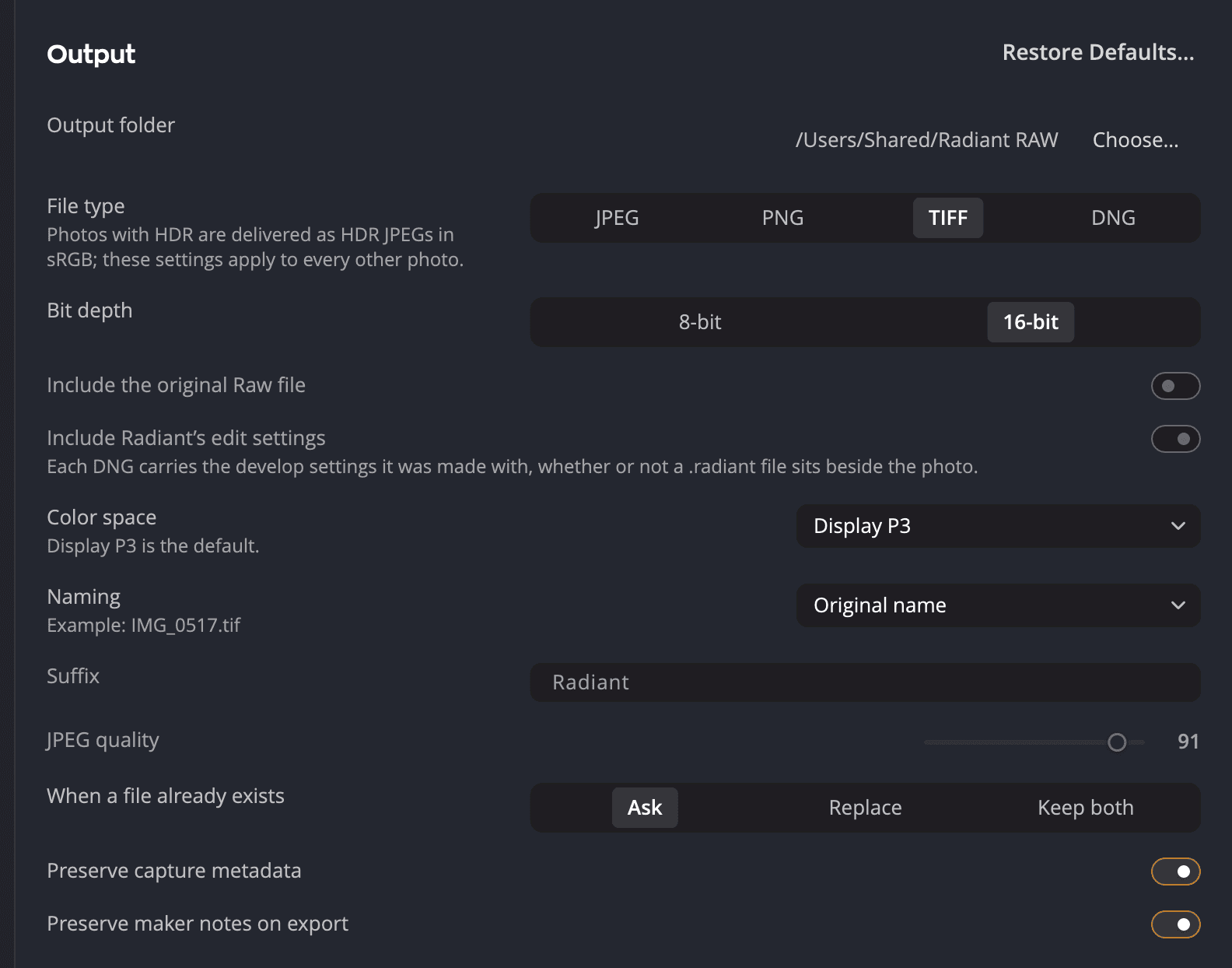
| # | Setare | Ce setează |
|---|---|---|
| 1 | Dosar de ieșire | Unde ajung fișierele exportate. Faceți clic pe Alege… pentru a alege alt dosar. |
| 2 | Tip de fișier | Tipul de fișier pe care îl creează Exportă |
| 3 | Adâncime de biți | 8 biți sau 16 biți |
| 4 | Spațiu de culoare | Spațiul de culoare al fișierelor exportate. Implicit este Adobe RGB (1998), iar pentru un JPEG, sRGB. |
| 5 | Denumire | Cum se denumesc fișierele exportate |
| Setare | Opțiuni | Implicit |
|---|---|---|
| Tip de fișier | JPEG, PNG, TIFF | TIFF |
| Adâncime de biți | 8 sau 16 biți. JPEG are întotdeauna 8. | 16 |
| Spațiu de culoare | Display P3, sRGB, Adobe RGB (1998), ProPhoto RGB sau orice profil ICC | Adobe RGB (1998). sRGB pentru un JPEG. |
| Denumire | Numele original, data și numele sau numele plus un sufix (-Radiant, dacă nu îl schimbați) | Numele original |
| Calitate JPEG | De la 1 la 100 | 91 |
| Când un fișier există deja | Întreabă, Înlocuiește sau Păstrează ambele | Întreabă |
| Dosar de ieșire | Orice dosar | Pictures > Radiant Raw |
| Păstrează metadatele de captură | Activat sau dezactivat | Activat |
| Păstrează notele producătorului la export | Activat sau dezactivat | Activat |
Până când alegeți un spațiu de culoare, fiecare fișier primește valoarea implicită: Adobe RGB (1998) sau sRGB pentru un JPEG. După ce alegeți unul, toate fișierele îl folosesc. Există o excepție: un fișier pe 8 biți nu este scris niciodată în ProPhoto RGB. Cu ProPhoto RGB ales, un JPEG este scris în sRGB, iar un TIFF sau PNG pe 8 biți în Adobe RGB (1998). Un fișier pe 16 biți rămâne în ProPhoto RGB. Rândul de sub Spațiu de culoare vă spune și el acest lucru.
Rândul Filigran alege însemnul pe care Exportă îl aplică pe fiecare fișier. Alegeți un filigran sau Niciunul ori faceți clic pe Editează… pentru a deschide fereastra Filigrane, pe care o deschide și Fișier > Filigrane…. Filigranele sunt comune cu Radiant Photo și Radiant Flow. Consultați Filigrane.
Notă
Dacă ați editat o fotografie pentru HDR, Radiant Raw întreabă Includeți HDR în acest export? Alegeți Include HDR pentru un JPEG HDR care arată bine și pe ecranele standard sau Doar SDR pentru un fișier standard. Un JPEG HDR este întotdeauna în Display P3, indiferent ce ați ales sub Spațiu de culoare.
Editează în Radiant Photo
Editează în Radiant Photo apare când ultimul export a creat fișiere TIFF pe 16 biți. Configurările de Ieșire implicite le creează, la fel și un export HDR. Radiant Photo trebuie să fie instalat și activat, iar o perioadă de probă se ia și ea în calcul. Comanda se află în meniul Developare, în mesajul de export și pe ecranul de pornire.
Trimite fișierele TIFF pe 16 biți ale acelui export către Radiant Photo. Nu trimite niciodată un JPEG, un PNG sau un TIFF pe 8 biți, astfel încât Radiant Photo primește cât mai multe detalii cu care să lucreze. Fișierele TIFF sunt în Adobe RGB (1998), dacă nu ați ales alt spațiu de culoare.