
Machine translation ito at hindi pa nare-review.
Ipinapakita ng mga screenshot sa pahinang ito ang app sa Ingles.
Tapos na, Export at I-edit sa Radiant Photo
Kapag na-develop na ang mga larawan mo, ikaw ang pipili ng susunod na mangyayari: itabi ang mga setting, gumawa ng mga tapos nang file, o magpatuloy sa Radiant Photo.
| I-click | Ang mangyayari |
|---|---|
| Tapos na | Itinatabi ang mga edit mo sa tabi ng bawat larawan at bumabalik sa panimulang screen. Walang ine-export. |
| Export | Gumagawa ng mga tapos nang file, gamit ang mga setting mo sa Output |
| I-edit sa Radiant Photo | Ipinapadala sa Radiant Photo ang mga 16-bit TIFF ng huli mong export para sa finishing |
Kung galing ka sa Radiant Flow, ibinabalik ka ng Tapos na sa Flow.
Mag-export ng mga tapos nang file
I-click ang Export sa title bar, o pindutin ang ⌘E (Ctrl+E sa Windows). Kung tumitingin ka sa filter na Mga Pick, magtatanong ang Radiant Raw kung ang mga larawang iyon lang ang ie-export. Para ihinto ang mahabang export, i-click ang Huminto Pagkatapos ng Kasalukuyan.
Para mag-export sa format na iba sa karaniwan mo, piliin ang Develop > I-export Bilang at piliin ang JPEG, PNG, 16-bit TIFF o 16-bit PNG.
Para i-export lang ang larawang nasa screen, piliin ang Develop > I-export ang Larawang Ito. Binubuksan ng Mga Setting ng Output… sa parehong menu ang mga setting sa ibaba.
Mga setting ng output
Piliin ang Mga Setting > Output para itakda ang gagawin ng Export.
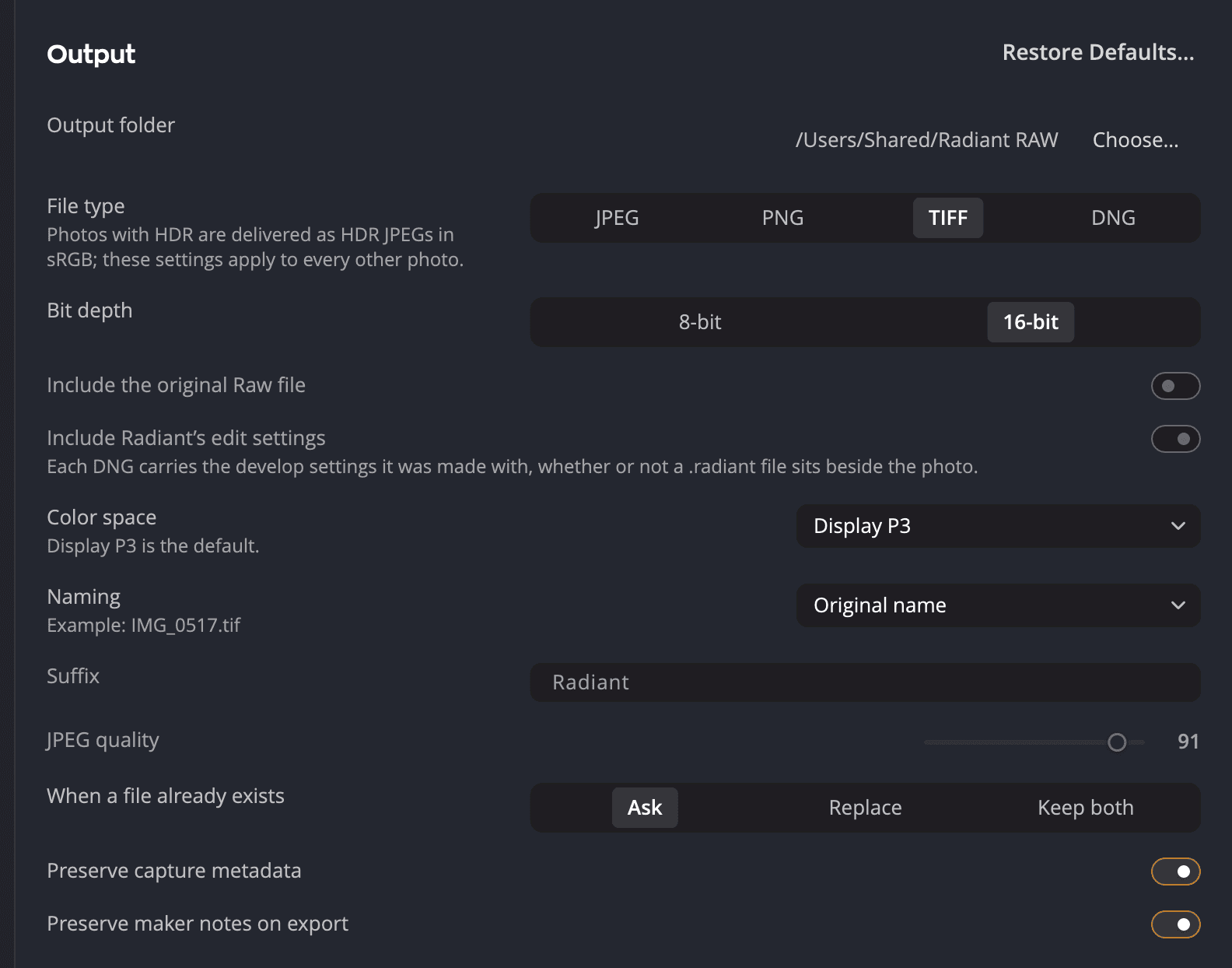
| # | Setting | Ang itinatakda nito |
|---|---|---|
| 1 | Folder ng output | Kung saan napupunta ang mga na-export na file. I-click ang Pumili… para pumili ng ibang folder. |
| 2 | Uri ng file | Ang uri ng file na ginagawa ng Export |
| 3 | Bit Depth | 8-bit o 16-bit |
| 4 | Color Space | Ang color space ng mga na-export na file. Ang default ay Adobe RGB (1998), at sRGB para sa JPEG. |
| 5 | Pagpapangalan | Kung paano pinapangalanan ang mga na-export na file |
| Setting | Mga pagpipilian | Default |
|---|---|---|
| Uri ng file | JPEG, PNG, TIFF | TIFF |
| Bit Depth | 8 o 16 bit. Laging 8 ang JPEG. | 16 |
| Color Space | Display P3, sRGB, Adobe RGB (1998), ProPhoto RGB, o anumang ICC profile | Adobe RGB (1998). sRGB para sa JPEG. |
| Pagpapangalan | Ang orihinal na pangalan, ang petsa at pangalan, o ang pangalan na may suffix (-Radiant maliban kung babaguhin mo) | Ang orihinal na pangalan |
| Kalidad ng JPEG | 1 hanggang 100 | 91 |
| Kapag may file na | Magtanong, Palitan, o Panatilihin ang dalawa | Magtanong |
| Folder ng output | Anumang folder | Pictures > Radiant Raw |
| Panatilihin ang capture metadata | On o off | On |
| Panatilihin ang maker notes sa pag-export | On o off | On |
Hangga’t hindi ka pumipili ng color space, nakukuha ng bawat file ang default nito: Adobe RGB (1998), o sRGB para sa JPEG. Kapag pumili ka ng isa, iyon ang gagamitin ng bawat file. May isang eksepsiyon: hindi kailanman isinusulat sa ProPhoto RGB ang 8-bit na file. Kapag ProPhoto RGB ang pinili, isinusulat ang JPEG sa sRGB, at ang 8-bit na TIFF o PNG sa Adobe RGB (1998). Nananatili sa ProPhoto RGB ang 16-bit na file. Sinasabi rin ito sa iyo ng linya sa ilalim ng Color Space.
Pinipili ng row na Watermark ang markang itinatatak ng Export sa bawat file. Pumili ng watermark o Wala, o i-click ang I-edit… para buksan ang window na Mga Watermark, na binubuksan din ng File > Mga Watermark…. Ibinabahagi ang mga watermark sa Radiant Photo at Radiant Flow. Tingnan ang Mga Watermark.
Tala
Kung in-edit mo ang isang larawan para sa HDR, nagtatanong ang Radiant Raw ng Isama ang HDR sa export na ito? Piliin ang Isama ang HDR para sa isang HDR JPEG na maganda rin sa mga karaniwang screen, o ang SDR Lang para sa karaniwang file. Laging nasa Display P3 ang HDR JPEG, anuman ang pinili mo sa ilalim ng Color Space.
I-edit sa Radiant Photo
Lumalabas ang I-edit sa Radiant Photo kapag gumawa ang huli mong export ng mga 16-bit TIFF file. Gumagawa ng mga ito ang mga default na setting ng Output, at gayundin ang isang HDR export. Dapat naka-install at naka-activate ang Radiant Photo, at pasok din ang trial. Makikita mo ang command sa menu na Develop, sa mensahe ng export at sa panimulang screen.
Ipinapadala nito sa Radiant Photo ang mga 16-bit TIFF ng export na iyon. Hindi ito kailanman nagpapadala ng JPEG, PNG o 8-bit na TIFF, kaya pinakamaraming detalye ang natatanggap ng Radiant Photo. Nasa Adobe RGB (1998) ang mga TIFF, maliban kung pumili ka ng ibang color space.