
Terjemahan ini dibuat oleh mesin dan belum ditinjau.
Tangkapan layar di halaman ini memperlihatkan aplikasi dalam bahasa Inggris.
Selesai, Ekspor, dan Edit di Radiant Photo
Setelah foto-foto Anda diolah, Anda memilih langkah berikutnya: menyimpan pengaturan, membuat file jadi, atau melanjutkan di Radiant Photo.
| Klik | Yang terjadi |
|---|---|
| Selesai | Menyimpan hasil edit Anda di samping setiap foto dan kembali ke layar beranda. Tidak ada yang diekspor. |
| Ekspor | Membuat file jadi, dengan pengaturan Keluaran Anda |
| Edit di Radiant Photo | Mengirim TIFF 16-bit dari ekspor terakhir Anda ke Radiant Photo untuk sentuhan akhir |
Jika Anda datang dari Radiant Flow, Selesai mengembalikan Anda ke Flow.
Mengekspor file jadi
Klik Ekspor di bilah judul, atau tekan ⌘E (Ctrl+E di Windows). Jika Anda sedang melihat filter Foto Diterima, Radiant Raw bertanya apakah hanya foto-foto itu yang akan diekspor. Untuk menghentikan ekspor yang panjang, klik Berhenti Setelah yang Sekarang.
Untuk mengekspor dalam format selain format biasa Anda, pilih Olah > Ekspor Sebagai lalu pilih JPEG, PNG, TIFF 16-bit, atau PNG 16-bit.
Untuk mengekspor hanya foto yang tampil di layar, pilih Olah > Ekspor Foto Ini. Pengaturan Keluaran… di menu yang sama membuka pengaturan di bawah ini.
Pengaturan keluaran
Pilih Pengaturan > Keluaran untuk mengatur apa yang dibuat Ekspor.
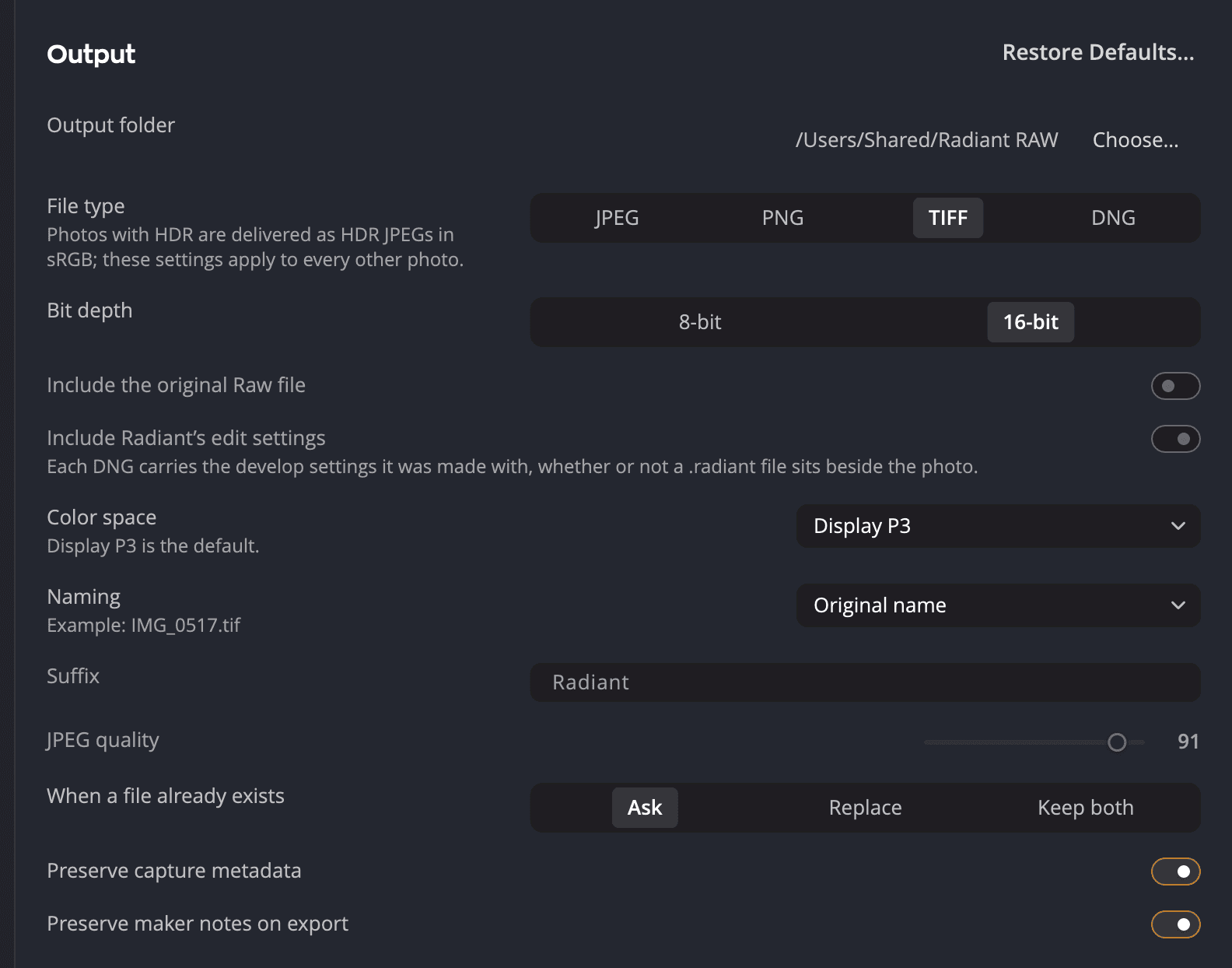
| # | Pengaturan | Yang diaturnya |
|---|---|---|
| 1 | Folder keluaran | Tempat file hasil ekspor disimpan. Klik Pilih… untuk memilih folder lain. |
| 2 | Tipe file | Jenis file yang dibuat Ekspor |
| 3 | Kedalaman Bit | 8-bit atau 16-bit |
| 4 | Ruang Warna | Ruang warna file hasil ekspor. Bawaannya Adobe RGB (1998), dan sRGB untuk JPEG. |
| 5 | Penamaan | Cara file hasil ekspor diberi nama |
| Pengaturan | Pilihan | Bawaan |
|---|---|---|
| Tipe file | JPEG, PNG, TIFF | TIFF |
| Kedalaman Bit | 8 atau 16 bit. JPEG selalu 8. | 16 |
| Ruang Warna | Display P3, sRGB, Adobe RGB (1998), ProPhoto RGB, atau profil ICC mana pun | Adobe RGB (1998). sRGB untuk JPEG. |
| Penamaan | Nama asli, tanggal dan nama, atau nama ditambah akhiran (-Radiant kecuali Anda mengubahnya) | Nama asli |
| Kualitas JPEG | 1 hingga 100 | 91 |
| Saat file sudah ada | Tanya, Ganti, atau Pertahankan keduanya | Tanya |
| Folder keluaran | Folder mana pun | Pictures > Radiant Raw |
| Pertahankan metadata pengambilan | Aktif atau nonaktif | Aktif |
| Pertahankan catatan pembuat saat ekspor | Aktif atau nonaktif | Aktif |
Sampai Anda memilih ruang warna, setiap file mendapat bawaannya: Adobe RGB (1998), atau sRGB untuk JPEG. Begitu Anda memilih satu, setiap file memakainya. Ada satu pengecualian: file 8-bit tidak pernah ditulis dalam ProPhoto RGB. Jika ProPhoto RGB dipilih, JPEG ditulis dalam sRGB, dan TIFF atau PNG 8-bit dalam Adobe RGB (1998). File 16-bit tetap dalam ProPhoto RGB. Baris di bawah Ruang Warna juga memberi tahu hal ini.
Baris Tanda Air memilih tanda yang dibubuhkan Ekspor pada setiap file. Pilih tanda air atau Tidak Ada, atau klik Ubah… untuk membuka jendela Tanda Air, yang juga dibuka oleh File > Tanda Air…. Tanda air dibagikan dengan Radiant Photo dan Radiant Flow. Lihat Tanda Air.
Catatan
Jika Anda mengedit foto untuk HDR, Radiant Raw bertanya Sertakan HDR dalam ekspor ini? Pilih Sertakan HDR untuk JPEG HDR yang juga tampak benar di layar standar, atau Hanya SDR untuk file standar. JPEG HDR selalu dalam Display P3, apa pun yang Anda pilih di Ruang Warna.
Edit di Radiant Photo
Edit di Radiant Photo muncul saat ekspor terakhir Anda menghasilkan file TIFF 16-bit. Pengaturan Keluaran bawaan menghasilkannya, begitu pula ekspor HDR. Radiant Photo harus terpasang dan diaktifkan, dan uji coba juga dihitung. Anda akan menemukan perintah ini di menu Olah, di pesan ekspor, dan di layar beranda.
Perintah ini mengirim TIFF 16-bit dari ekspor itu ke Radiant Photo. Perintah ini tidak pernah mengirim JPEG, PNG, atau TIFF 8-bit, sehingga Radiant Photo mendapat detail terbanyak untuk dikerjakan. TIFF itu dalam Adobe RGB (1998), kecuali Anda memilih ruang warna lain.