
Questa traduzione è automatica e non è ancora stata revisionata.
Le istantanee schermo in questa pagina mostrano l’app in inglese.
Fine, Esporta e Modifica in Radiant Photo
Quando le foto sono sviluppate, scegli cosa succede dopo: conservare le impostazioni, creare file finiti, o continuare in Radiant Photo.
| Fai clic su | Cosa succede |
|---|---|
| Fine | Conserva le modifiche accanto a ogni foto e torna alla schermata iniziale. Non viene esportato nulla. |
| Esporta | Crea i file finiti, con le tue impostazioni di uscita |
| Modifica in Radiant Photo | Invia i TIFF a 16 bit della tua ultima esportazione a Radiant Photo per la finitura |
Se sei arrivato da Radiant Flow, Fine ti riporta a Flow.
Esportare i file finiti
Fai clic su Esporta nella barra del titolo, oppure premi ⌘E (Ctrl+E su Windows). Se stai guardando con un filtro di Selezione, Radiant Raw chiede se esportare solo quelle foto. Per fermare un’esportazione lunga, fai clic su Interrompi dopo il file corrente.
Per esportare in un formato diverso da quello abituale, scegli Sviluppo > Esporta come e scegli JPEG, PNG, TIFF a 16 bit o PNG a 16 bit.
Per esportare solo la foto sullo schermo, scegli Sviluppo > Esporta questa foto. Impostazioni di uscita… nello stesso menu apre le impostazioni qui sotto.
Impostazioni di uscita
Scegli Impostazioni > Uscita per impostare cosa crea Esporta.
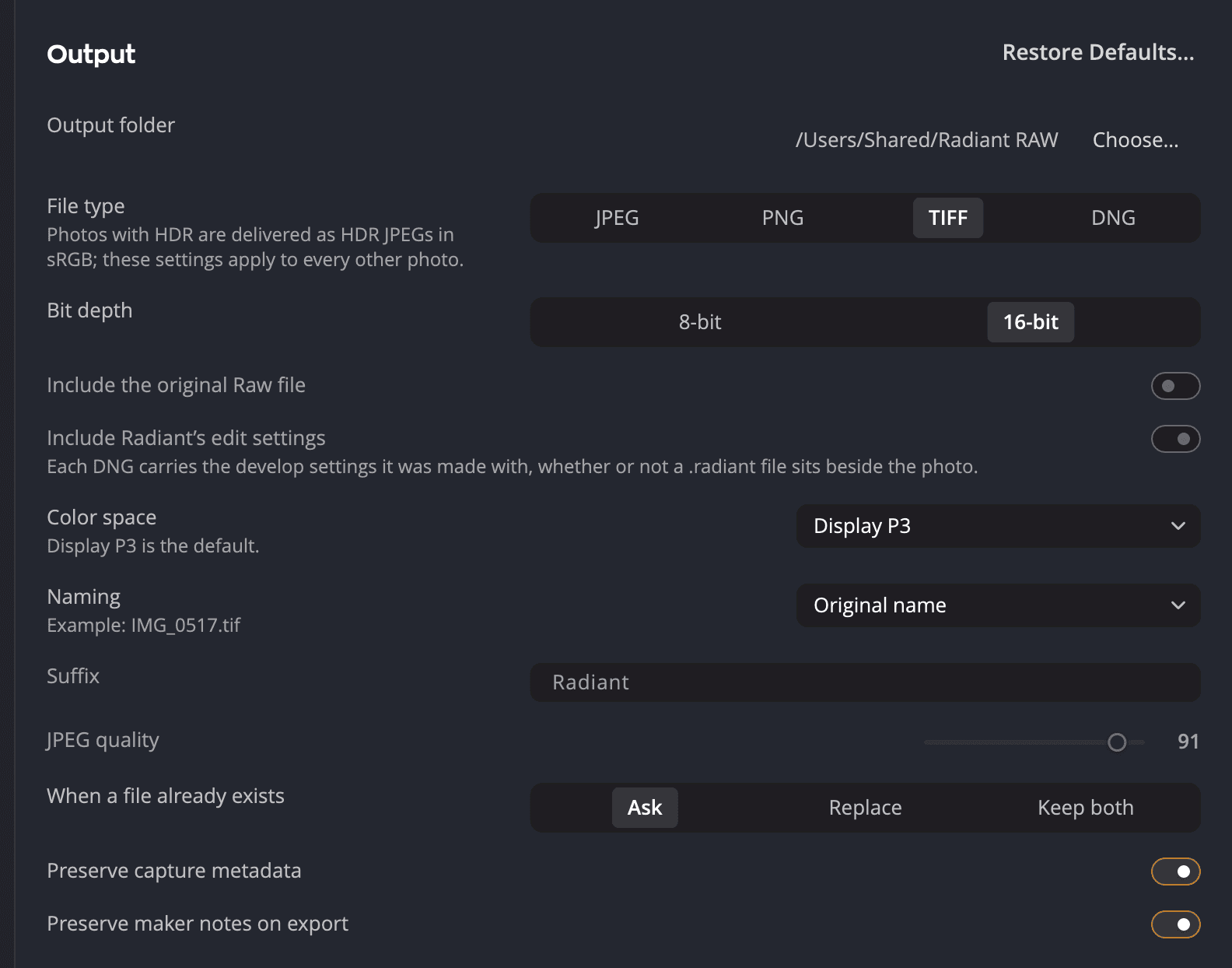
| # | Impostazione | Cosa imposta |
|---|---|---|
| 1 | Cartella di uscita | Dove vanno i file esportati. Fai clic su Scegli… per scegliere un’altra cartella. |
| 2 | Tipo di file | Il tipo di file che crea Esporta |
| 3 | Profondità di bit | 8 bit o 16 bit |
| 4 | Spazio colore | Lo spazio colore dei file esportati. Il predefinito è Adobe RGB (1998), e sRGB per un JPEG. |
| 5 | Denominazione | Come vengono chiamati i file esportati |
| Impostazione | Scelte | Predefinito |
|---|---|---|
| Tipo di file | JPEG, PNG, TIFF | TIFF |
| Profondità di bit | 8 o 16 bit. JPEG è sempre a 8. | 16 |
| Spazio colore | Display P3, sRGB, Adobe RGB (1998), ProPhoto RGB, o qualsiasi profilo ICC | Adobe RGB (1998). sRGB per un JPEG. |
| Denominazione | Il nome originale, la data e il nome, o il nome più un suffisso (-Radiant se non lo cambi) | Il nome originale |
| Qualità JPEG | Da 1 a 100 | 91 |
| Quando un file esiste già | Chiedi, Sostituisci o Mantieni entrambi | Chiedi |
| Cartella di uscita | Qualsiasi cartella | Immagini > Radiant Raw |
| Conserva i metadati di scatto | Attivo o disattivo | Attivo |
| Conserva le note del produttore in esportazione | Attivo o disattivo | Attivo |
Finché non scegli uno spazio colore, ogni file riceve il suo predefinito: Adobe RGB (1998), o sRGB per un JPEG. Quando ne scegli uno, ogni file lo usa. C’è un’eccezione: un file a 8 bit non viene mai scritto in ProPhoto RGB. Con ProPhoto RGB scelto, un JPEG viene scritto in sRGB, e un TIFF o PNG a 8 bit in Adobe RGB (1998). Un file a 16 bit resta in ProPhoto RGB. Te lo dice anche la riga sotto Spazio colore.
La riga Filigrana sceglie il segno che Esporta imprime su ogni file. Scegli una filigrana o Nessuna, oppure fai clic su Modifica… per aprire la finestra Filigrane, che si apre anche da Archivio > Filigrane…. Le filigrane sono condivise con Radiant Photo e Radiant Flow. Vedi Filigrane.
Nota
Se hai modificato una foto per l’HDR, Radiant Raw chiede Includere l’HDR in questa esportazione? Scegli Includi HDR per un JPEG HDR che si vede bene anche sugli schermi standard, o Solo SDR per un file standard. Un JPEG HDR è sempre in Display P3, qualunque cosa tu abbia scelto sotto Spazio colore.
Modifica in Radiant Photo
Modifica in Radiant Photo compare quando la tua ultima esportazione ha creato file TIFF a 16 bit. Le impostazioni di uscita predefinite li creano, e così anche un’esportazione HDR. Radiant Photo deve essere installato e attivato, e vale anche una prova. Trovi il comando nel menu Sviluppo, nel messaggio di esportazione e nella schermata iniziale.
Invia i TIFF a 16 bit di quell’esportazione a Radiant Photo. Non invia mai un JPEG, un PNG o un TIFF a 8 bit, così Radiant Photo riceve il massimo dettaglio su cui lavorare. I TIFF sono in Adobe RGB (1998), a meno che tu non abbia scelto un altro spazio colore.