
本譯文由機器翻譯,尚未經過審校。
本頁的螢幕快照顯示的是英文版 App。
完成、輸出與在 Radiant Photo 中編輯
照片顯影完成後,由你決定接下來要做什麼:保留設定、製作完成的檔案,或在Radiant Photo 中繼續處理。
| 按一下 | 結果 |
|---|---|
| 完成 | 將你的編輯保存在每張照片旁邊,並回到主畫面。不會輸出任何檔案。 |
| 輸出 | 依照你的輸出設定製作完成的檔案 |
| 在 Radiant Photo 中編輯 | 將你上次輸出的 16 位元 TIFF 送到 Radiant Photo 進行最終修飾 |
如果你是從 Radiant Flow 過來的,完成會讓你回到 Flow。
輸出完成的檔案
按一下標題列中的輸出,或按 ⌘E(Windows 上為 Ctrl+E)。如果你正在檢視「選片」篩選,Radiant Raw 會詢問是否只輸出那些照片。若要停止耗時較長的輸出,請按一下目前檔案後停止。
若要以平常以外的格式輸出,請選擇顯影 > 輸出為,然後挑選JPEG、PNG、16 位元 TIFF或16 位元 PNG。
若只要輸出畫面上的照片,請選擇顯影 > 輸出此照片。同一個選單中的輸出設定…會開啟下列設定。
輸出設定
選擇設定 > 輸出,設定輸出要製作什麼樣的檔案。
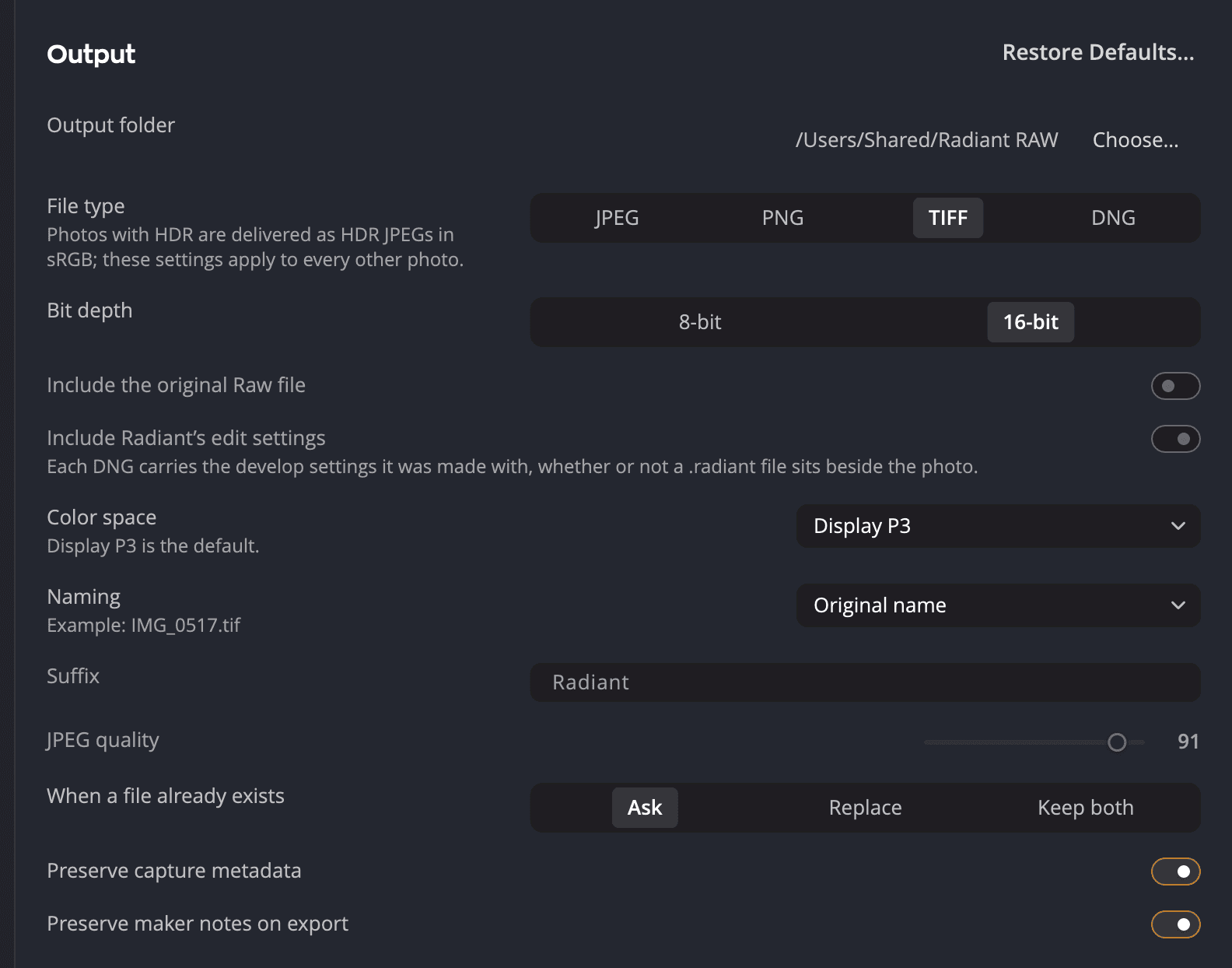
| # | 設定 | 設定內容 |
|---|---|---|
| 1 | 輸出檔案夾 | 輸出檔案存放的位置。按一下選擇…即可挑選其他檔案夾。 |
| 2 | 檔案類型 | 輸出製作的檔案類型 |
| 3 | 位元深度 | 8 位元或 16 位元 |
| 4 | 色彩空間 | 輸出檔案的色彩空間。預設為 Adobe RGB (1998),JPEG 則為 sRGB。 |
| 5 | 命名 | 輸出檔案的命名方式 |
| 設定 | 選項 | 預設 |
|---|---|---|
| 檔案類型 | JPEG、PNG、TIFF | TIFF |
| 位元深度 | 8 或 16 位元。JPEG 一律為 8 位元。 | 16 |
| 色彩空間 | Display P3、sRGB、Adobe RGB (1998)、ProPhoto RGB,或任何 ICC 描述檔 | Adobe RGB (1998)。JPEG 為 sRGB。 |
| 命名 | 原始名稱、日期加名稱,或名稱加後綴(除非你變更,否則為 -Radiant) | 原始名稱 |
| JPEG 品質 | 1 到 100 | 91 |
| 當檔案已存在時 | 詢問、取代或兩者都保留 | 詢問 |
| 輸出檔案夾 | 任何檔案夾 | 圖片 > Radiant Raw |
| 保留拍攝中繼資料 | 開啟或關閉 | 開啟 |
| 匯出時保留製造商註記 | 開啟或關閉 | 開啟 |
在你選擇色彩空間之前,每個檔案都會使用它的預設值:Adobe RGB (1998),JPEG 則為 sRGB。一旦你選擇了色彩空間,每個檔案都會使用它。只有一個例外:8 位元檔案絕不會以 ProPhoto RGB 寫入。選擇 ProPhoto RGB時,JPEG 會以 sRGB 寫入,8 位元 TIFF 或 PNG 則以 Adobe RGB (1998) 寫入。16 位元檔案會保持 ProPhoto RGB。色彩空間下方的一行也會告訴你這一點。
浮水印列用來選擇輸出時蓋在每個檔案上的標記。挑選一個浮水印或無,或按一下編輯…開啟「浮水印」視窗,也可以從檔案 > 浮水印…開啟。浮水印與 Radiant Photo 和 Radiant Flow 共用。請參閱浮水印。
附註
如果你為 HDR 編輯過照片,Radiant Raw 會詢問這次輸出要包含 HDR 嗎? 選擇包含 HDR可取得在標準螢幕上也顯示正確的 HDR JPEG,選擇僅 SDR則取得標準檔案。無論你在色彩空間下選擇了什麼,HDR JPEG 一律採用 Display P3。
在 Radiant Photo 中編輯
當你上次的輸出製作了 16 位元 TIFF 檔案時,就會出現在 Radiant Photo 中編輯。預設的輸出設定會製作這種檔案,HDR 輸出也是。Radiant Photo 必須已安裝並啟用,試用版也算。你可以在顯影選單、輸出訊息以及主畫面上找到這個指令。
它會將該次輸出的 16 位元 TIFF 送到 Radiant Photo。它絕不會送 JPEG、PNG 或 8 位元 TIFF,讓 Radiant Photo 有最多的細節可以處理。除非你選擇了其他色彩空間,否則這些 TIFF 採用 Adobe RGB (1998)。