
Esta tradução foi feita automaticamente e ainda não foi revisada.
As capturas de tela desta página mostram o app em inglês.
HDR
O HDR edita os realces acima do branco normal, para fotos que você vai mostrar em telas HDR. Um arquivo Raw guarda mais detalhes nos realces do que uma foto padrão consegue mostrar, e o HDR permite preservá-los.
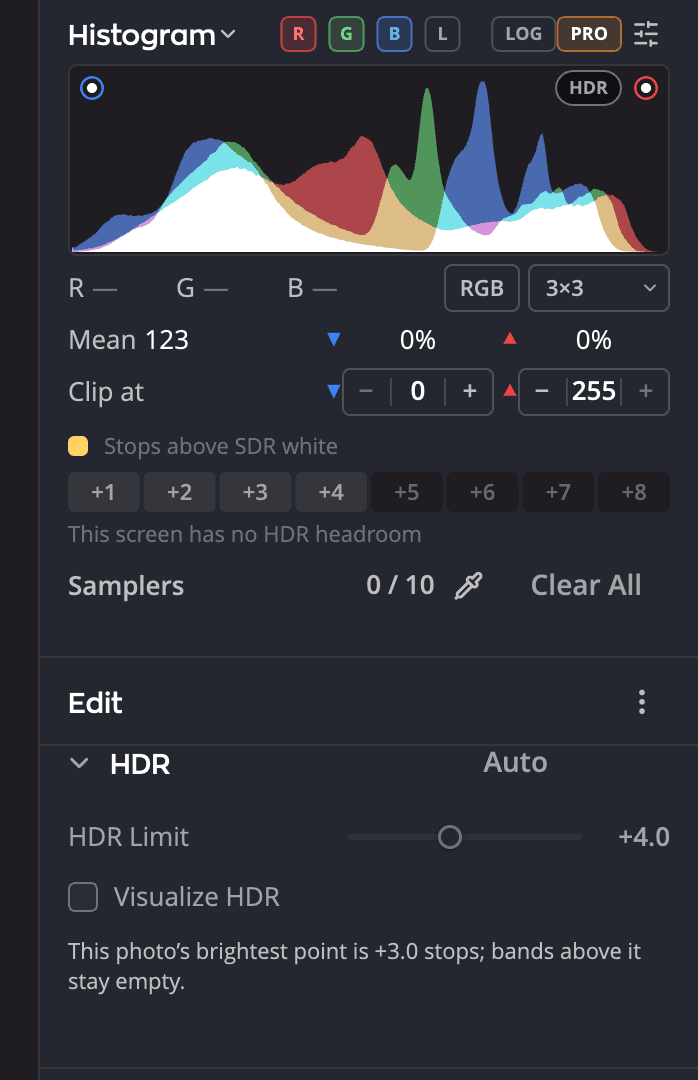
| # | Controle | O que faz |
|---|---|---|
| 1 | Automático | Ativa o HDR, define Limite HDR pelo ponto mais claro desta foto e mostra as faixas |
| 2 | Limite HDR | O quanto acima do branco normal os realces podem ir |
| 3 | Visualizar HDR | Tinge na foto cada faixa de brilho acima do branco normal |
| 4 | Botão HDR | Ativa ou desativa o HDR, no histograma |
Do que você precisa
Para ver o HDR, você precisa de uma tela capaz de exibi-lo:
- Mac: uma tela com faixa dinâmica estendida, como uma tela Liquid Retina XDR.
- Windows: uma tela HDR com Usar HDR ativado nas configurações de vídeo do Windows.
Em qualquer outra tela, a prévia continua padrão. Mesmo assim você pode definir Limite HDR: o valor é salvo com a foto e tem efeito onde o HDR puder ser exibido. A linha abaixo do histograma informa o que a sua tela consegue fazer, por exemplo Esta tela: +2.6 stops agora · até +4.0.
Ative o HDR
Clique no botão Visualização HDR na barra de título, ou no botão HDR no histograma. Os dois ativam a mesma configuração para esta foto. Ou clique em Automático no cabeçalho do painel HDR para ativar o HDR e definir o limite para você.
O painel HDR fica logo abaixo de Tom na página Editar.
Os controles
| Controle | Intervalo | O que faz |
|---|---|---|
| Limite HDR | +1,0 a +8,0 stops, em passos de 0,5 (padrão +4,0) | O máximo de brilho que os realces podem atingir, em stops acima do branco normal |
| Visualizar HDR | Ativado ou desativado | Tinge cada stop de brilho acima do branco normal, para que você veja onde está o HDR |
Observação
Hoje o Radiant Raw recupera realces até cerca de 3 stops acima do branco normal. Se o ponto mais claro de uma foto for mais baixo que Limite HDR, o painel avisa, e as faixas acima dele ficam vazias.
Veja onde está o HDR
Ative Visualizar HDR para tingir na foto cada faixa acima do branco normal. No histograma, passe o ponteiro sobre uma faixa de stop para vê-la na foto, e clique nela para mantê-la visível.
Visualizar HDR precisa da visualização HDR ativada.
Exporte uma foto HDR
Na primeira vez que você exporta uma foto com o HDR ativado, o Radiant Raw pergunta Incluir HDR nesta exportação?
- Incluir HDR cria um JPEG HDR com um mapa de ganho. As telas HDR mostram o brilho extra, e todas as outras telas mostram a versão padrão.
- Apenas SDR cria um arquivo padrão, usando seus ajustes de Saída.
Com Incluir HDR, uma foto com HDR é exportada como JPEG HDR. A versão padrão dela fica sempre em Display P3, seja o que for que Ajustes > Saída diga. Todas as outras fotos seguem seus ajustes de Saída.
Para mudar o que acontece, escolha Ajustes > Revelação > HDR:
| Ajuste | Opções |
|---|---|
| Perguntar antes de exportar em HDR | Perguntar, Incluir HDR ou Apenas SDR. Sua resposta à pergunta fica guardada aqui. |
| Entrega em JPEG com mapa de ganho | Ativado (padrão): as fotos HDR são exportadas como JPEGs HDR. Desativado: todas as fotos são exportadas como o seu arquivo de Saída. |
Editar no Radiant Photo sempre envia um TIFF de 16 bits, sem o mapa de ganho. O TIFF fica em Adobe RGB (1998), a menos que você tenha escolhido outro espaço de cor.